הכנה
מסמך זה מתאר כיצד להתכונן לתיקונים במסגרת קריאת השירות של TD Navio Midi או TD Navio Maxi. פעל על פי ההוראות כדי לגבות את נתוני המכשיר ואפליקציית התקשורת שלך, לאבטח את המידע האישי שלך ולהכין אמצעי תקשורת חלופיים.
לאחר שתסיים לבצע את השלבים המפורטים בסעיף "הכנה", המשך ל התחל את תהליך התיקון
אם אתה זקוק לעזרה, אנא פנה לשירות התמיכה. אנו מודעים לכך שזה דורש זמן ומאמץ, ואנו כאן כדי לעזור.
הודעה

למנוע אובדן נתונים
ייתכן שהמכשיר שלך יאופס במהלך תהליך התיקון. במקרה של איפוס, כל הנתונים האישיים וההגדרות במכשיר יימחקו. על המשתמש מוטלת האחריות לגבות את נתוני המכשיר לפני שליחתו לתיקון. אי-ביצוע פעולה זו עלול לגרום לאובדן בלתי הפיך של הנתונים. פעל בקפדנות לפי השלבים המפורטים במסמך זה, כדי לגבות את המכשיר שלך.
רשום את פרטי חשבון המשתמש
- רשום את ה-Apple ID והסיסמה שלך.
- רשום את שם המשתמש והסיסמה שלך ל-myTobiiDynavox.
כיצד פותחים חשבון myTobiiDynavox?
עבור אל 'פתיחת חשבון myTobiiDynavox' כדי ליצור חשבון myTobiiDynavox.
גבה את ה-TD Navio שלך באמצעות iPadOS
המידע עשוי לכלול תמונות ממערכת ההפעלה iOS, אך ההוראות זהות גם עבור iPadOS.
גיבוי המכשיר יוצר עותק של המידע שבמכשיר, כולל קבצים אישיים, אפליקציות, תמונות והגדרות. ניתן להשתמש בקובץ הגיבוי כדי להחזיר את המכשיר למצב שבו היה לפני האיפוס. כדי לגבות את ה-TD Navio שלך, פעל לפי ההוראות הבאות:
שפה | קישור |
English | |
גרמנית | |
צרפתית | |
ספרדית | |
הולנדית | |
שוודית | |
נורווגית | |
דנית | |
סינית פשוטה | |
יפנית | |
איטלקית | |
פינית | |
ערבית | |
בולגרית | |
פולנית | |
סלובנית | |
אסטוני | |
פורטוגזית | |
קרואטית | |
איסלנדית | |
עברית |
ראה גם
חבר את ה-TD Navio שלך לרשת ה-Wi-Fi
המידע עשוי לכלול תמונות ממערכת ההפעלה iOS, אך ההוראות זהות גם עבור iPadOS.
כדי לחבר את ה-TD Navio לרשת ה-Wi-Fi, פעל לפי ההוראות הבאות:
שפה | קישור |
English | |
גרמנית | |
צרפתית | |
ספרדית | |
הולנדית | |
שוודית | |
נורווגית | |
דנית | |
סינית פשוטה | |
יפנית | |
איטלקית | |
פינית | |
ערבית | |
בולגרית | |
פולנית | |
סלובנית | |
אסטוני | |
פורטוגזית | |
קרואטית | |
איסלנדית | |
עברית |
גבה את חשבון המשתמש שלך ב-TD Snap
חזרה ל-myTobiiDynavox (מומלץ)
- בחר את הלחצן
 עריכה.
 - בחר בלשונית משתמש.
- בחר את החץ מימין למשתמש הנוכחי.
- בחר את לחצן
 גיבוי ליד שם המשתמש שברצונך לגבות.
 - בחר גבה אל myTobiiDynavox.
- אם לא נכנסת לחשבון myTobiiDynavox, תתבקש לעשות זאת כעת.
- הזן שם עבור קובץ גיבוי המשתמש שלך, ולאחר מכן בחר הבא.
- זה עשוי להיות מועיל לכלול את תאריך הגיבוי בשם הקובץ.
- בחר סיים.
גיבוי לקובץ מקומי
- בחר את הלחצן עריכה.
- בחר בלשונית משתמש.
- בחר את החץ מימין למשתמש הנוכחי.
- בחר את לחצן גיבוי ליד שם המשתמש שברצונך לגבות.
- בחר גבה לקובץ מקומי
- הזן שם לקובץ הגיבוי.
- בחר גבה.
- העבר או העתק את קובץ הגיבוי מהתיקייה 'קבצים' > 'ב-iPad שלי' > 'TD Snap' > 'UserBackups' לאחסון בענן או למכשיר אחר.
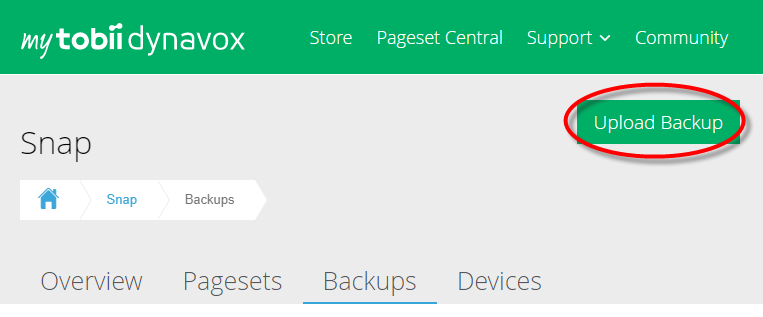
ניתן גם להעביר קבצי גיבוי משתמש מקומי ל- myTobiiDynavox באופן ידני. השתמש בדפדפן שלך כדי לעבור ל- myTobiiDynavox.com והיכנס, לאחר מכן עבור אל Snap > גיבויים ובחר העלה גיבוי.
גבה את חשבון המשתמש שלך ב-TD Talk
- התחל את TD Talk (
 )
) - בחר באחת מהדרכים הבאות כדי לגשת למרכז השליטה.
- קבע את מבטך מתחת למסך במרכז עוקב העין, או באזור עוקב העין.
- החלק כלפי מעלה ממקשי הרווח.
 לחצן (לוח המחוונים) יופיע בחלק התחתון-מרכזי של המסך.
- לחץ על לחצן (לוח המחוונים) כדי לפתוח את לוח המחוונים.
- בחר בפעולה
 (הגדרות) כדי לפתוח את הגדרות TD Talk.
 - חפש את
 סמל (התחבר) בפינה השמאלית העליונה של המסך.
 - השתמש במקלדת כדי להקליד את שם המשתמש שלך בשדה "שם משתמש".
- השתמש במקלדת כדי להקליד את הסיסמה שלך בשדה 'סיסמה'.
- בחר בלחצן התחבר.
- לחץ על לחצן 'גיבוי'.
- תאריך יצירת הגיבוי והמכשיר שממנו הוא נוצר יופיעו משמאל ללחצן "גיבוי" לאחר ביצוע הגיבוי.
- לחץ על
 לחצן (סגור) כדי לצאת.
מחיקת פרטי כרטיס האשראי
המידע עשוי לכלול תמונות ממערכת ההפעלה iOS, אך ההוראות זהות גם עבור iPadOS.
כדי להסיר אמצעי תשלום מחשבון Apple שלך, פעל לפי ההוראות הבאות:
שפה | קישור |
English | |
גרמנית | |
צרפתית | |
ספרדית | |
הולנדית | |
שוודית | |
נורווגית | |
דנית | |
סינית פשוטה | |
יפנית | |
איטלקית | |
פינית | |
ערבית | |
בולגרית | |
פולנית | |
סלובנית | |
אסטוני | |
פורטוגזית | |
קרואטית | |
איסלנדית | |
עברית |
אופציה: הדפס את דפי TD Snap לצורך תקשורת
בזמן שהמכשיר שלך נמצא בתיקון, כדאי שיהיו ברשותך לוחות תקשורת מודפסים. דפים מומלצים להדפסה: דפי המקלדות, מילות הליבה, התרגילים המהירים והנושאים שבהם אתה משתמש בתדירות הגבוהה ביותר.
אם אין מדפסת מחוברת למכשיר שלך, בצע את השלבים הבאים כדי לשמור את קבצי ה-PDF ב-iCloud, לשלוח אותם בדוא"ל או להעביר אותם לעצמך באמצעות Airdrop כדי להדפיס אותם ממכשיר אחר.
ניתן להוריד לוחות תקשורת מוכנים להדפסה גם מהמדור משאבים
- בחר את הלחצן עריכה.
- בחר בלשונית עמוד.
- בחר
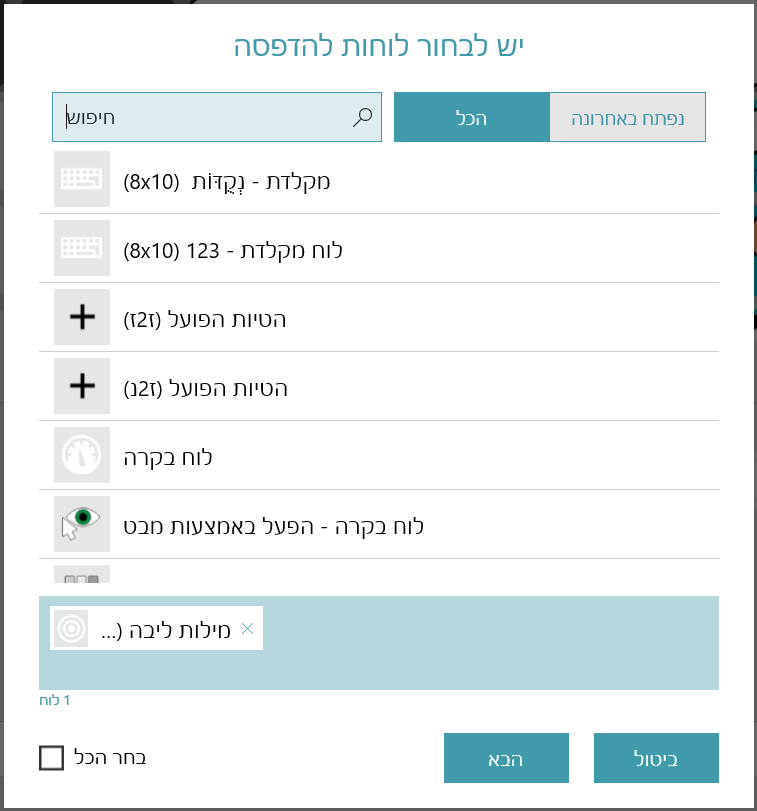
 הדפס בסרגל העריכה בצד הימני של המסך. תיבת הדו-שיח 'בחר עמודים להדפסה' תיפתח.
 - תוכל גם להדפיס מהקטע הדפס עמודים בלשונית 'עמוד'.
- העמוד הנוכחי יתוסף לתור להדפסה כברירת מחדל. בחר עמודים נוספים מהרשימה כדי להוסיף אותם לתור להדפסה.
- הקלד בשדה תווית כדי לחפש לפי שם עמוד.
- כדי להוסיף את כל העמודים בתוצאות החיפוש הנוכחיות לתור להדפסה סמן את בחר הכל.
- אם סימנת את 'בחר הכל', בטל את סימון 'בחר הכל' והתור להדפסה יתאפס.
- כדי להסיר עמודים מהתור להדפסה, בחר את ה- X לצד שם העמוד.
- כשהעמודים הרצויים נבחרו לתור להדפסה, בחר הבא.
- בחר את אפשרויות ההדפסה שלך. התצוגה המקדימה של העמוד מתעדכנת כדי לשקף את ההגדרות הנוכחיות.
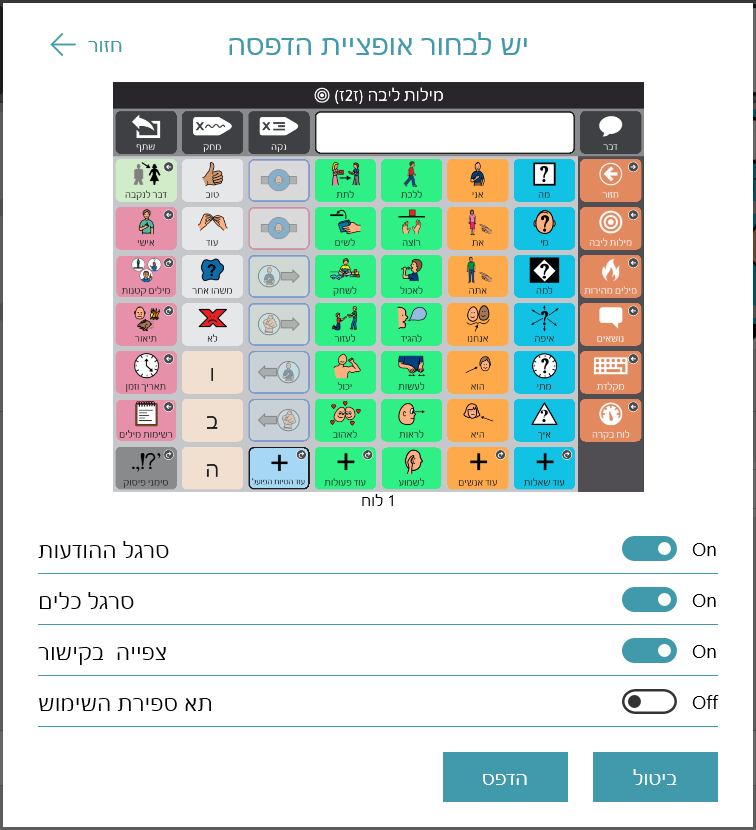
- סרגל המסרים השבת הגדרה זו כדי להסתיר את סרגל המסרים בעמודי(ים) המודפס(ים).
- סרגל כלים. השבת הגדרה זו כדי להסתיר את סרגל הכלים בעמוד (ים) המודפס(ים).
- קישור ויזואליזציה השבת הגדרה זו כדי להסתיר את סמלי סמן הקישורים בלחצני הקישור בעמוד(ים) המודפס(ים).
- ספירת השימוש בלחצן אפשר הגדרה זו כדי להציג את ספירות השימוש בלחצן הנוכחי בעמוד(ים) המודפס(ים). הערה: 'מעקב אחר נתונים' חייב להיות מאופשר כדי לראות את ספירות השימוש בלחצנים.
- כשסיימת לבחור את אפשרויות ההדפסה שלך, בחר הדפס
- הדפס או שמור כקובץ PDF.
- שלח למדפסת שלך: בחר את המדפסת והגדר את ההגדרות המועדפות עליך, ולאחר מכן בחר 'הדפס'.
- שמור כקובץ PDF: בחר
 באפשרות 'שתף', ולאחר מכן בחר באחת מהאפשרויות: שליחת קובץ ה-PDF לעצמך באמצעות AirDrop, 'הודעות' או 'דואר', או בחר באפשרות 'שמור בקבצים' כדי לשמור את הקובץ ב-iCloud Drive. גש לקובץ ה-PDF שלך ממכשיר אחר עם יכולת הדפסה והדפס אותו.
אופציה: הדפס את דפי " TD Talk " לצורך תקשורת
עליך לוודא שהמדפסת התומכת ב-AirPrint וה-TD Navio שלך מחוברים לאותה רשת Wi-Fi.
כדי להדפיס מ-TD Talk, בצע את השלבים הבאים.
- עבור לדף להדפסה ב-TD Talk.
- לחץ על לחצן ההפעלה ועל לחצן הגברת עוצמת הקול או הפחתת עוצמת הקול בו-זמנית.
- בחר את החלון הקטן החדש המכיל את צילום המסך בפינה השמאלית התחתונה של המסך.
- בחר בלחצן
 (שתף).
 - לחץ על
 לחצן (הדפסה).
 - הדפס או שמור כקובץ PDF.
- שלח למדפסת שלך: בחר את המדפסת והגדר את ההגדרות המועדפות עליך, ולאחר מכן בחר (הדפס) .
- שמור כקובץ PDF: בחר (שתף), ולאחר מכן בחר באפשרות לשלוח את קובץ ה-PDF לעצמך באמצעות AirDrop, 'הודעות' או 'דואר', או בחר 'שמור בקבצים' כדי לשמור אותו ב-iCloud Drive. גש לקובץ ה-PDF שלך ממכשיר אחר עם יכולת הדפסה והדפס אותו.
אופציה: הורדת אפליקציות למכשיר זמני
אם יש ברשותך מכשיר תואם אחר, כגון iPad, תוכל להוריד את אפליקציות התקשורת שלך ולשחזר את נתוני המשתמש שגיבית, כדי להמשיך לתקשר בזמן שה-TD Navio שלך נמצא בתיקון.
הורד את TD Snap
- ממסך הבית, פתח את App Store (
 )
) - בחר בכרטיסייה 'חיפוש'
- חפש TD Snap (
 )
) - בחר בלחצן 'הורד' שליד האפליקציה TD Snap.
- לחץ על לחצן 'התקן'.
- הזן את סיסמת ה-Apple ID שלך.
- לחץ על לחצן 'אשר'.
- לחץ על לחצן 'פתח' בסיום ההורדה.
הורד את TD Talk
- ממסך הבית, פתח את App Store ()
- בחר בכרטיסייה 'חיפוש'
- חפש את TD Talk ()
- בחר בלחצן "הורד" שליד האפליקציה TD Talk.
- לחץ על לחצן 'התקן'.
- הזן את סיסמת ה-Apple ID שלך.
- לחץ על לחצן 'אשר'.
- לחץ על לחצן 'פתח' בסיום ההורדה.
שחזור חשבון המשתמש שלך ב-TD Snap
לפני שתבצע את השלבים שלהלן, ב-TD Snap עבור אל 'ערוך' > 'משתמש' > 'חשבון myTobiiDynavox' והתחבר באמצעות פרטי הכניסה שלך ל-myTobiiDynavox. פעולה זו תאפשר שימוש בדיבור במכשיר זה באמצעות אחת מהרישיונות הנלווים הכלולים ב-TD Navio שברשותכם.
כדי לנהל את הרישיונות הנלווים שלך, היכנס לאתר myTobiiDynavox.com, התחבר ובחר 'החשבון שלי' > 'רישיונות'.
שחזור משתמש מ- myTobiiDynavox
- בחר את הלחצן עריכה.
- בחר בלשונית משתמש.
- בחר את החץ מימין למשתמש הנוכחי.
- בחר משתמש חדש.
- בחר שחזר משתמש קיים.
- אם לא נכנסת עדיין ל- myTobiiDynavox, הזן את הדוא"ל שלך ואת סיסמתך ולאחר מכן בחר הבא.
- בחר קובץ גיבוי משתמש מהרשימה ולאחר מכן בחר הבא.
שחזור משתמש מקובץ מקומי
הערה: לפני שתבצע את השלבים שלהלן, עליך להעתיק את קובץ הגיבוי שלך בפורמט .sub לתיקייה 'קובצים' > 'ב-iPad שלי' > 'TD Snap' > 'UserBackups'
- בחר את הלחצן עריכה.
- בחר בלשונית משתמש.
- בחר את החץ מימין למשתמש הנוכחי.
- בחר משתמש חדש.
- בחר שחזר משתמש קיים.
- בחר שחזר מקובץ מקומי.
- בחר קובץ גיבוי משתמש מהרשימה, ולאחר מכן בחר 'שחזור משתמש'.
שחזר את חשבון המשתמש שלך ב-TD Talk
- קבע את מבטך מתחת למסך במרכז עוקב העין, או באזור עוקב העין.
- לחצן (לוח המחוונים) יופיע בחלק התחתון-מרכזי של המסך.
- לחץ על לחצן (לוח המחוונים) כדי לפתוח את לוח המחוונים.
- בחר בפעולה(הגדרות) כדי לפתוח את הגדרות TD Talk.
- חפש את סמל (התחבר) בפינה השמאלית העליונה של המסך.
- השתמש במקלדת כדי להקליד את שם המשתמש שלך בשדה "שם משתמש".
- השתמש במקלדת כדי להקליד את הסיסמה שלך בשדה 'סיסמה'.
- בחר בלחצן התחבר.
- לחץ על לחצן 'שחזור'.
- תאריך השחזור יופיע משמאל ללחצן "שחזור" לאחר ביצוע השחזור.
- לחץ על לחצן (סגור) כדי לצאת.