Priprema
Ovaj dokument opisuje kako se pripremiti za popravke nakon opoziva vašeg TD Navio Midi ili TD Navio Maxi uređaja. Slijedite upute za izradu sigurnosne kopije podataka na vašem uređaju i komunikacijskoj aplikaciji, zaštitite svoje osobne podatke i pripremite alternativne opcije komunikacije.
Kada ste dovršili korake u odjeljku Priprema, prijeđite na Pokrenite postupak popravka
Ako trebate pomoć, obratite se podršci. Znamo da ovo zahtijeva vrijeme i trud, i tu smo da pomognemo.
OBAVJEŠTENJE

Spriječite gubitak podataka
Vaš uređaj može biti resetiran tijekom procesa popravka. U slučaju resetiranja, svi će se osobni podaci i postavke na uređaju izbrisati. Odgovornost korisnika je izraditi sigurnosnu kopiju podataka s uređaja prije nego što ga pošalje na popravak. Neuspjeh u tome može rezultirati trajnim gubitkom podataka. Pažljivo slijedite korake u ovom dokumentu kako biste napravili sigurnosnu kopiju svog uređaja.
Zabilježite podatke o korisničkom računu
- Zabilježite svoj Apple ID i lozinku.
- Zabilježite svoje korisničko ime i lozinku za myTobiiDynavox.
Kako mogu stvoriti myTobiiDynavox račun?
Idite na Stvori myTobiiDynavox račun kako biste stvorili myTobiiDynavox račun.
Sigurnosno kopirajte svoj TD Navio pomoću iPadOS-a
Informacije mogu prikazivati grafike iz sustava iOS, ali upute su iste i za iPadOS.
Sigurnosno kopiranje uređaja izrađuje kopiju podataka vašeg uređaja, uključujući osobne datoteke, aplikacije, fotografije i postavke. Sigurnosna datoteka može se koristiti za vraćanje uređaja u stanje u kojem je bio nakon resetiranja. Da biste izradili sigurnosnu kopiju za svoj TD Navio, slijedite ove upute:
Jezik | Veza |
English | |
German | |
French | |
Spanish | |
Dutch | |
Swedish | |
Norwegian | |
Danish | |
Pojednostavljeni kineski | |
Japanese | |
Italian | |
Finnish | |
Arabic | |
Bugarski | |
Poljski | |
Slovenski | |
Estonski | |
Portugalski | |
Croatian | |
Icelandic | |
Hebrew |
Pogledajte i
Povežite svoj TD Navio na Wi-Fi.
Informacije mogu prikazivati grafike iz sustava iOS, ali upute su iste i za iPadOS.
Da biste povezali svoj TD Navio na Wi-Fi, slijedite ove upute:
Jezik | Veza |
English | |
German | |
French | |
Spanish | |
Dutch | |
Swedish | |
Norwegian | |
Danish | |
Pojednostavljeni kineski | |
Japanese | |
Italian | |
Finnish | |
Arabic | |
Bugarski | |
Poljski | |
Slovenski | |
Estonski | |
Portugalski | |
Croatian | |
Icelandic | |
Hebrew |
Sigurnosno kopirajte svog korisnika TD Snap
Izradite sigurnosnu kopiju na myTobiiDynavox (preporučeno))
- Odaberite gumb
 „Uredi“ .
 - Odaberite karticu „Korisnik“ .
- Odaberite strelicu desno od trenutačnog korisnika.
- Odaberite gumb
 „Napravi sigurnosnu kopiju“ koji se nalazi pored imena korisnika čiju biste sigurnosnu kopiju željeli napraviti.
 - Odaberite „Napravi sigurnosnu kopiju na myTobiiDynavox“.
- Ako trenutačno niste prijavljeni na svoj myTobiiDynavox račun, od vas će se zatražiti da to odmah učinite.
- Unesite naziv datoteke za sigurnosnu kopiju, a zatim odaberite „Dalje“.
- Može biti korisno dodati datum kreiranja sigurnosne kopije nazivu datoteke.
- Odaberite „Gotovo“.
Napravi sigurnosnu kopiju u lokalnu datoteku
- Odaberite gumb „Uredi“ .
- Odaberite karticu „Korisnik“ .
- Odaberite strelicu desno od trenutačnog korisnika.
- Odaberite gumb „Napravi sigurnosnu kopiju“ koji se nalazi pored imena korisnika čiju biste sigurnosnu kopiju željeli napraviti.
- Odaberite „ Napravi sigurnosnu kopiju u lokalnu datoteku“.
- Unesite naziv za datoteku sigurnosne kopije.
- Odaberite „Napravi sigurnosnu kopiju“.
- Pomaknite ili kopirajte datoteku sigurnosne kopije iz Datoteke > Na mom iPadu > TD Snap > UserBackups u pohranu u oblaku ili na drugi uređaj.
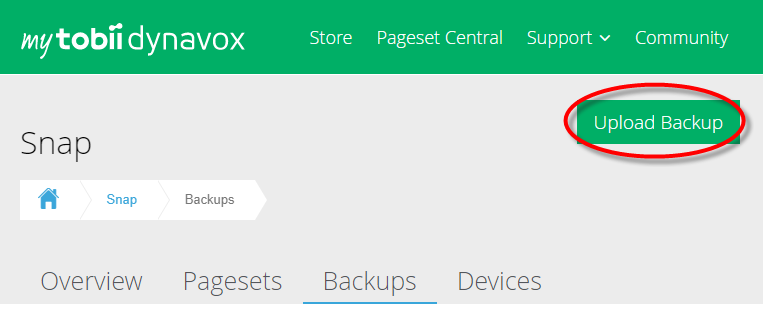
Lokalne sigurnosnu kopije datoteka korisnika također mogu biti ručno premještene u myTobiiDynavox. Pomoću svog web preglednika otiđite na myTobiiDynavox.com i prijavite se, a zatim idite na Snap > Sigurnosne kopije“ i odaberite „Prenesi sigurnosnu kopiju“.
Sigurnosno kopirajte svoj TD Talk korisnički račun
- Pokreni TD Talk (
 )
) - Odaberite jedan od sljedećih načina za pristup nadzornoj ploči.
- Fiksirajte pogled ispod zaslona, u sredini značajke za praćenje oka ili u njezinu području.
- Povucite prema gore s razmaknice.
- Gumb
 (Nadzorna ploča) postat će vidljiv u donjem središnjem dijelu zaslona.
 - Odaberite gumb(Dashboard) da biste otvorili nadzorni zaslon.
- Odaberite radnju
 (Postavke) za otvaranje postavki TD Talk.
 - Potražite ikonu
 (Prijava) u gornjem lijevom kutu zaslona.
 - Koristite tipkovnicu za upisivanje korisničkog imena u polje Korisničko ime.
- Koristite tipkovnicu za unos lozinke u polje Lozinka.
- Odaberite gumb Prijava.
- Odaberite gumb Sigurnosna kopija.
- Datum izrade sigurnosne kopije i uređaj s kojeg je napravljena prikazat će se lijevo od gumba za sigurnosnu kopiju kada je sigurnosna kopija dovršena.
- Odaberite gumb
 (Zatvori) za izlazak.
Izbriši podatke o kreditnoj kartici
Informacije mogu prikazivati grafike iz sustava iOS, ali upute su iste i za iPadOS.
Da biste uklonili način plaćanja iz svog Apple računa, slijedite ove upute:
Jezik | Veza |
English | |
German | |
French | |
Spanish | |
Dutch | |
Swedish | |
Norwegian | |
Danish | |
Pojednostavljeni kineski | |
Japanese | |
Italian | |
Finnish | |
Arabic | |
Bugarski | |
Poljski | |
Slovenski | |
Estonski | |
Portugalski | |
Croatian | |
Icelandic | |
Hebrew |
Dodatno: Ispišite stranice TD Snap za komunikaciju
Dok se vaš uređaj popravlja, korisno je imati pri ruci otisnute komunikacijske ploče. Preporučene stranice za ispis: tipkovnice, Core Words, Quickfires i stranice s temama koje najčešće koristite.
Ako nemate pisač priključen na svoj uređaj, slijedite korake za spremanje PDF datoteka u iCloud, pošaljite ih e-poštom ili Airdropom sebi kako biste ih ispisali s drugog uređaja.
Unaprijed izrađene komunikacijske ploče za ispis također su dostupne za preuzimanje u odjeljku Resursi
- Odaberite gumb „Uredi“ .
- Odaberite karticu „Stranica“ .
- Na alatnoj traci za uređivanje s desne strane zaslona odaberite
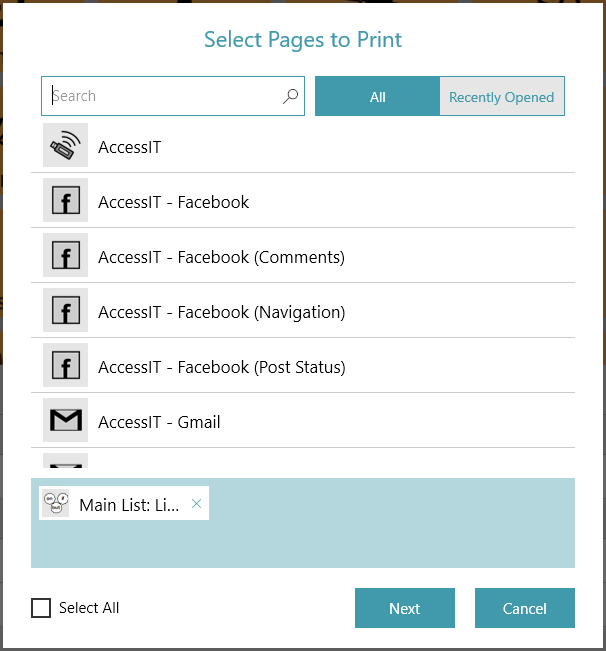
 Ispis. Otvorit će se dijaloški okvir za odabir stranica.
 - Ispis možete pokrenuti i iz dijela Ispis stranica na kartici stranica.
- Prema zadanim postavkama, trenutačna stranica se automatski dodaje u red za ispis. Ako želite dodati još stranica u red za ispis, odaberite ih s popisa.
- Pišite u polje za pretraživanje da biste pretraživali po nazivu stranice.
- Da biste u red za ispis dodali sve stranice u trenutačnim rezultatima pretraživanja, označite Odaberi sve.
- Označite li i odmah nakon toga uklonite oznaku za Odaberi sve, vaš red za ispis bit će ponovno postavljen.
- Želite li neku stranicu ukloniti iz reda za ispis, odaberite znak X pokraj naziva stranice.
- Nakon što se u red za ispis dodali stranice koje ste željeli, odaberite Dalje.
- Odaberite mogućnosti ispisa po želji. Pregled stranice ažurirat će se kako bi prikazao ishod vaših postavki.
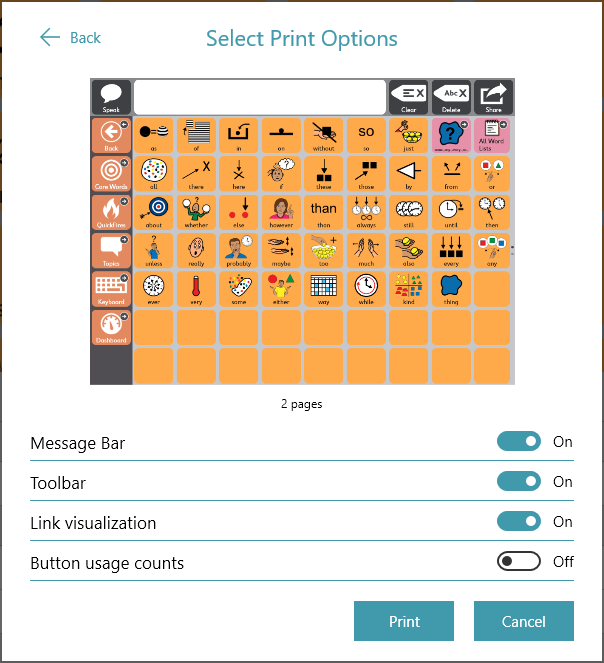
- Traka za poruke Onemogućite ovu postavku kako biste sakrili traku poruka na isprintanoj stranici.
- Alatna traka Onemogućite ovu postavku kako biste sakrili alatnu traku na ispisanoj stranici.
- Vizualizacija veze Onemogućite ovu postavku kako biste sakrili ikone pokazatelja poveznica na gumbima za poveznice na ispisanoj stranici.
- Broj upotreba gumba: Omogućite ovu postavku kako biste na isprintanoj stranici(ama) prikazali trenutni broj upotreba gumba. Napomena: Da biste mogli vidjeti brojčane rezultate uporabe gumba, praćenje podataka mora biti omogućeno.
- Nakon što ste podesili sve mogućnosti u skladu sa svojim željama, odaberite Ispis.
- Ispiši ili spremi kao PDF.
- Pošalji na svoj pisač: Odaberite svoj pisač i konfigurirajte željene postavke, zatim odaberite Isprintaj.
- Sačuvaj kao PDF: Odaberite
 Dijeli, zatim izaberite opciju za slanje PDF-a sebi putem AirDrop-a, Poruka ili Pošte ili odaberite Spremi u datoteke kako biste ga spremili na svoj iCloud pogon. Pristupite svom PDF-u s drugog uređaja koji ima mogućnost ispisa i ispišite ga.
Dodatno: Ispišite stranice za komunikaciju na TD Talku
Morate osigurati da su vaš AirPrint-om omogućen pisač i vaš TD Navio povezani na istu Wi-Fi mrežu.
Da biste ispisali iz TD Talk, slijedite ove korake.
- Idite na stranicu za ispis u TD Talku.
- Istovremeno pritisnite tipku za uključivanje i tipke za pojačavanje ili smanjivanje zvuka.
- Odaberite novi mali prozor koji sadrži snimku zaslona u donjem lijevom kutu zaslona.
- Odaberite gumb
 (Podijeli).
 - Odaberite gumb
 (Ispis).
 - Ispiši ili spremi kao PDF.
- Pošalji na svoj pisač: Odaberite pisač i konfigurirajte željene postavke, zatim odaberite(Ispis).
- Sačuvaj kao PDF: Odaberite (Podijeli), zatim odaberite opciju za slanje PDF-a sebi putem AirDrop-a, Poruka ili Pošte ili odaberite Spremi u datoteke kako biste ga spremili na svoj iCloud pogon. Pristupite svom PDF-u s drugog uređaja koji ima mogućnost ispisa i ispišite ga.
Dodatno: Preuzmite aplikacije na privremeni uređaj
Ako imate na raspolaganju drugi kompatibilni uređaj, poput iPada, možete preuzeti svoje aplikacije za komunikaciju i vratiti sigurnosne kopije svojih korisničkih podataka kako biste mogli nastaviti komunicirati dok se vaš TD Navio popravlja.
Preuzmite TD Snap
- S početnog zaslona otvorite AppStore (
 )
) - Odaberite karticu Pretraživanje.
- Pretraži TD Snap (
 )
) - Odaberite gumb Pribavi pored aplikacije TD Snap.
- Odaberite gumb Instaliraj.
- Unesite lozinku Apple ID-a.
- Odaberite gumb Potvrdi.
- Odaberite gumb Otvori kada se preuzimanje završi.
Preuzmi TD Talk
- S početnog zaslona otvorite AppStore ()
- Odaberite karticu Pretraživanje.
- Pretraži TD Talk ()
- Odaberite gumb Get pored aplikacije TD Talk.
- Odaberite gumb Instaliraj.
- Unesite lozinku Apple ID-a.
- Odaberite gumb Potvrdi.
- Odaberite gumb Otvori kada se preuzimanje završi.
Obnovite svoj TD Snap korisnički račun
Prije dovršetka sljedećih koraka u aplikaciji TD Snap idite na Uređivanje > Korisnik > myTobiiDynavox račun i prijavite se koristeći svoje podatke za myTobiiDynavox. Ovo će omogućiti govor na ovom uređaju koristeći jednu od pratećih licenci koje su uključene uz vaš TD Navio.
Za upravljanje svojim partnerskim licencama posjetite myTobiiDynavox.com, prijavite se i odaberite Moj račun > Licence.
Vrati korisnika iz myTobiiDynavoxa
- Odaberite gumb „Uredi“ .
- Odaberite karticu „Korisnik“ .
- Odaberite strelicu desno od trenutačnog korisnika.
- Odaberite „Novi korisnik“.
- Odaberite „Vrati postojećeg korisnika.
- Ako trenutačno niste prijavljeni u myTobiiDynavox, unesite adresu svoje e-pošte i lozinku, a zatim odaberite Next.
- Sa popisa odaberite sigurnosnu datoteku korisnika, a zatim odaberite „Dalje“.
Vrati korisnika iz lokalne datoteke
Napomena: Prije dovršetka sljedećih koraka morate kopirati svoju .sub sigurnosnu kopiju u Datoteke > Na mom iPadu > TD Snap > UserBackups
- Odaberite gumb „Uredi“ .
- Odaberite karticu „Korisnik“ .
- Odaberite strelicu desno od trenutačnog korisnika.
- Odaberite „Novi korisnik“.
- Odaberite „Vrati postojećeg korisnika.
- Odaberite Vrati iz lokalne datoteke.
- Odaberite datoteku sigurnosne kopije korisnika s popisa, zatim odaberite Obnovi korisnika.
Obnovite svoj TD Talk korisnički račun
- Fiksirajte pogled ispod zaslona, u sredini značajke za praćenje oka ili u njezinu području.
- Gumb(Nadzorna ploča) postat će vidljiv u donjem središnjem dijelu zaslona.
- Odaberite gumb(Dashboard) da biste otvorili nadzorni zaslon.
- Odaberite radnju (Postavke) za otvaranje postavki TD Talk.
- Potražite ikonu(Prijava) u gornjem lijevom kutu zaslona.
- Koristite tipkovnicu za upisivanje korisničkog imena u polje Korisničko ime.
- Koristite tipkovnicu za unos lozinke u polje Lozinka.
- Odaberite gumb Prijava.
- Odaberite gumb Vrati.
- Datum obnove prikazat će se lijevo od gumba Obnovi kada se obnova izvrši.
- Odaberite gumb(Zatvori) za izlazak.