Undirbúningur
Þetta skjal lýsir hvernig á að undirbúa sig fyrir viðgerðir á TD Navio Midi eða TD Navio Maxi vegna innköllunar. Fylgdu leiðbeiningunum til að taka afrit af tækinu þínu og gögnum samskiptaherbergisins, tryggja persónuupplýsingar þínar og undirbúa aðrar samskiptaleiðir.
Þegar þú hefur lokið skrefunum í Undirbúningskaflanum, haltu áfram með Byrjaðu viðgerðarferlið
Ef þú þarft aðstoð, vinsamlegast hafðu samband við þjónustuverið. Við vitum að þetta tekur tíma og fyrirhöfn, og við erum hér til að hjálpa.
TILKYNNING

Forðastu gagnatap
Tækið þitt gæti verið endurstillt á meðan á viðgerð fer. Ef tækið er endurstillt verða öll persónuleg gögn og stillingar á tækinu hreinsuð. Það er á ábyrgð notandans að afrita gögn tækisins áður en það er sent til viðgerðar. Ef ekki er staðið við það getur það leitt til varanlegrar taps gagna. Fylgdu skrefunum í þessu skjali vandlega til að taka afrit af tækinu þínu.
Taktu eftir upplýsingum um notendareikninginn
- Taktu niður Apple ID-ið þitt og lykilorðið þitt.
- Taktu eftir innskráningarnafni og lykilorði fyrir myTobiiDynavox.
Hvernig stofna ég myTobiiDynavox-reikning?
Farðu á Búa til myTobiiDynavox-reikning til að búa til myTobiiDynavox-reikning.
Afritaðu TD Navio með iPadOS
Upplýsingarnar kunna að sýna grafík úr iOS, en leiðbeiningin er sú sama fyrir iPadOS.
Afrit af tækinu gerir afrit af upplýsingum tækisins, þar á meðal persónulegum skrám, forritum, ljósmyndum og stillingum. Afritskræfuna er hægt að nota til að endurheimta tækið þitt í það ástand sem það var í eftir endurstillingu. Til að taka varasafn af TD Navio skaltu fylgja þessari leiðbeiningu:
Tungumál | Tengill |
Enska | |
Þýska | |
Franska | |
Spænska | |
Hollenska | |
Sænska | |
Norska | |
Danska | |
Einfölduð kínverska | |
Japanska | |
Ítalska | |
Finnska | |
Arabíska | |
Búlgarska | |
Pólska | |
Slóvenska | |
Eistneska | |
Portúgölsk | |
Króatíska | |
Íslenska | |
Hebreska |
Sjá einnig
Tengdu TD Navio-tækið þitt við Wi-Fi.
Upplýsingarnar kunna að sýna grafík úr iOS, en leiðbeiningin er sú sama fyrir iPadOS.
Til að tengja TD Navio þinn við Wi-Fi skaltu fylgja þessum leiðbeiningum:
Tungumál | Tengill |
Enska | |
Þýska | |
Franska | |
Spænska | |
Hollenska | |
Sænska | |
Norska | |
Danska | |
Einfölduð kínverska | |
Japanska | |
Ítalska | |
Finnska | |
Arabíska | |
Búlgarska | |
Pólska | |
Slóvenska | |
Eistneska | |
Portúgölsk | |
Króatíska | |
Íslenska | |
Hebreska |
Afritaðu TD Snap-notandann þinn
Aftur á myTobiiDynavox (mælt með)
- Veldu
 Breyta hnappinn.
 - Velja Notandi flipann.
- Veldu örina hægra megin við núverandi notanda.
- Veldu
 Öryggisafrita hnappinn við hliðina á heiti notandans sem þú vilt taka öryggisafrit af.
 - Veldu Öryggisafrita í myTobiiDynavox.
- Ef þú ert ekki skráð/ur inn á myTobiiDynavox reikninginn þinn verður þú beðin/n um að gera það núna.
- Settu inn heiti fyrir öryggisafritaskrá af notanda, veldu síðan Næst.
- Það gæti verið gagnlegt að láta dagsetningu öryggisafritunar vera hluta af skráarheitinu.
- Veldu Búið.
Taka öryggisafrit yfir á staðbundna skrá
- Veldu Breyta hnappinn.
- Velja Notandi flipann.
- Veldu örina hægra megin við núverandi notanda.
- Veldu Öryggisafrita hnappinn við hliðina á heiti notandans sem þú vilt taka öryggisafrit af.
- Veldu Öryggisafrita í staðbundna skrá.
- Sláið inn nafn fyrir afritunarskrána.
- Veldu Öryggisafrita.
- Færðu eða afritaðu öryggisafritsskrána úr Skrár > Á iPadinum mínum > TD Snap > Öryggisafrit notenda í skýgeymslu eða á annað tæki.
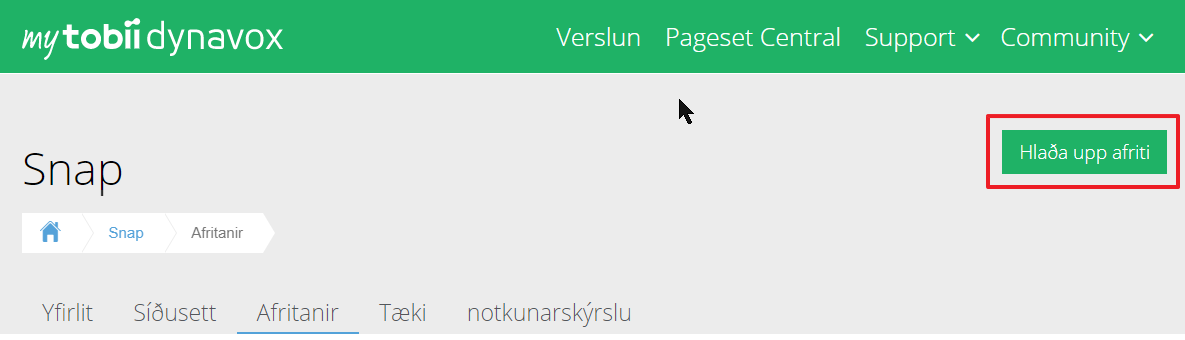
Einnig má færa staðbundna öryggisafritunarskrá handvirkt til myTobiiDynavox. Notaðu vafrann þinn til að fara á myTobiiDynavox.com og skráðu þig inn, farðu síðan á Snap > afrit og veldu Hlaða upp afriti.
Afritaðu TD Talk-notandann þinn
- Byrjaðu TD-Talk (
 )
) - Veldu eina af eftirfarandi leiðum til að nálgast mælaborðið.
- Festu augnarráð þitt á skjáinn, á miðja augnstýringuna, eða flötinn í kringum augnstýringuna.
- Sveipaðu upp frá rýmistökknum.
- Hnappurinn
 (Mælaborð) verður sýnilegur í neðri miðhluta skjásins.
 - Veldu hnappinn(Mælaborð) til að opna mælaborðið.
- Veldu aðgerðina
 (Stillingar) til að opna TD Talk-stillingarnar.
 - Leitaðu að tákninum
 (Innskrá) í efra vinstra horni skjásins.
 - Notaðu lyklaborðið til að slá inn notandanafnið þitt í Notandanafn reitinn.
- Notaðu lyklaborðið til að slá inn lykilorðið þitt í Lykilorð reitinn.
- Veldu Innskráning hnappinn.
- Veldu Öryggisafrit hnappinn.
- Dagsetningin sem afritið er gert og hvaða tæki afritið er gert af birtist vinstra megin við hnappinn Afrita þegar afritun er lokið.
- Veldu hnappinn
 (Loka) til að hætta.
Eyða kreditkortaupplýsingum
Upplýsingarnar kunna að sýna grafík úr iOS, en leiðbeiningin er sú sama fyrir iPadOS.
Til að fjarlægja greiðsluaðferð úr Apple-reikningnum þínum skaltu fylgja þessari leiðbeiningu:
Tungumál | Tengill |
Enska | |
Þýska | |
Franska | |
Spænska | |
Hollenska | |
Sænska | |
Norska | |
Danska | |
Einfölduð kínverska | |
Japanska | |
Ítalska | |
Finnska | |
Arabíska | |
Búlgarska | |
Pólska | |
Slóvenska | |
Eistneska | |
Portúgölsk | |
Króatíska | |
Íslenska | |
Hebreska |
Valkvætt: Prentaðu TD Snap-síður fyrir samskipti
Á meðan tækið þitt er í viðgerð er gagnlegt að hafa prentuð samskiptaborð til taks. Mælt er með að prenta eftirfarandi síður: lyklaborð, kjarnorð, Quickfires og efnisíður sem þú notar oftast.
Ef þú ert ekki með prentara tengdan við tækið þitt, fylgdu leiðbeiningunum til að vista PDF-skrárnar í iCloud, senda þær með tölvupósti eða Airdrop til sjálfs þín til að prenta úr öðru tæki.
Fyrirfram gerð prentvæn samskiptaborð eru einnig fáanleg til niðurhals í kaflanum. Tilföng
- Veldu Breyta hnappinn.
- Veldu Síða flipann.
- Veldu
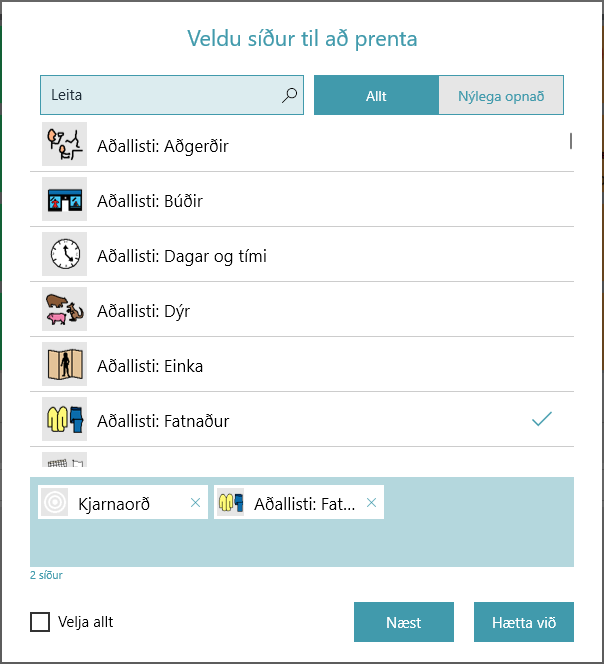
 Prenta í tækjastikunni hægra megin á skjánum. Veldu síður til að prenta svar opnast.
 - Þú getur einnig prentað frá Prenta síður svæðinu í síðuflipanum.
- Núverandi síðu er bætt við prentunarröðina sjálfkrafa. Veldu fleiri síður úr listanum til að bæta þeim við prentunarröðina.
- Sláðu inn í leitarreitinn til að leita að heiti síðu.
- Til að bæta öllum síðunum úr núverandi leitarniðurstöðum í prentunarröðina, veldu Velja allt.
- Ef þú velur Velja allt og afhakar síðan Velja allt mun prentunarröðin endurstillast.
- Til að fjarlægja síður úr prentunarröðinni veldu Xvið hliðina á heiti síðu.
- Þegar búið að velja síður fyrir prentunarröðina veldu Næst.
- Veldu þína prentarastillingar. Síðu forskoðun uppfærist til að sýna núverandi stillingar.
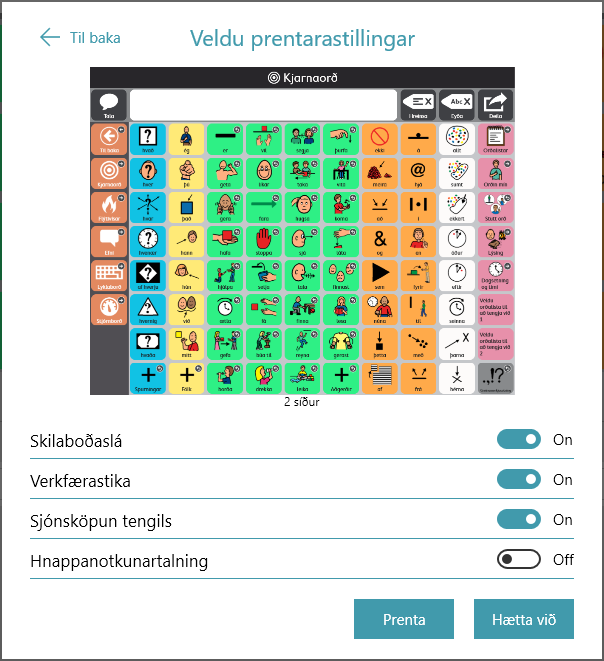
- Skilaboðaslá: Aftengdu þessar stillingar til að fela skilaboðaslána á prentuðu síðunni/síðunum.
- Verkfærastika: Aftengdu þessar stillingar til að fela tækjastikuna á prentuðu síðunni/síðunum.
- Sýnileiki tengils: Aftengdu þessar stillingar til að fela tenglavísatákn á tenglahnöppum á prentuðu síðunni/síðunum.
- Hnappanotkunartalning: Virkjaðu þessa stillingu til að sýna núverandi hnappanotkunartalningu á prentuðu síðunni/síðunum. Athugaðu: Gagnarakning þarf að vera virkjuð til að sýna hnappanotkunartalningu.
- Þegar þú hefur lokið að velja þínar prentarastillingar veldu Prenta.
- Prenta eða vista sem PDF.
- Sendu til prentarans þíns: Veldu prentarann þinn og stilltu uppáhaldsstillingarnar þínar, og veldu síðan Prenta.
- Vista sem PDF: Veldu
 Deila, veldu síðan hvort þú sendir PDF-skjalið til þín með AirDrop, Messages eða Mail, eða veldu Vista í Skrár til að vista það á iCloud-drifinu þínu. Opnaðu PDF-skjalið þitt á öðru tæki með prentunarmöguleika og prentaðu það.
Valkvætt: Prenta TD Talk síður fyrir samskipti
Þú þarft að ganga úr skugga um að AirPrint-samhæfður prentarinn þinn og TD Navio séu tengdir sama Wi-Fi-neti.
Til að prenta úr TD Talk skaltu fylgja þessum skrefum.
- Farðu á síðuna til að prenta í TD Talk.
- Ýttu á Aflrofi hnappinn og hljóðstyrkur + eða hljóðstyrkur - hnappana á sama tíma.
- Veldu nýja litla gluggann sem inniheldur skjámyndina í neðra vinstra horni skjásins.
- Veldu hnappinn
 (Deila).
 - Veldu hnappinn
 (Prenta).
 - Prenta eða vista sem PDF.
- Sendu til prentarans þíns: Veldu prentarann þinn og stilltu uppáhaldsstillingarnar þínar, og veldu síðan (Prenta).
- Vista sem PDF: Veldu (Deila), og veldu síðan hvort þú sendir PDF-skjalið til þín sjálfs með AirDrop, Messages eða Mail, eða veldu Vista í Skrár til að vista það á iCloud-drifinu þínu. Opnaðu PDF-skjalið þitt á öðru tæki með prentunarmöguleika og prentaðu það.
Valkvætt: Sæktu forrit á tímabundið tæki
Ef þú hefur aðra samhæfa græju tiltæka, til dæmis iPad, geturðu hlaðið niður samskiptforritunum þínum og endurheimt afritaða notendagögnin þín til að halda áfram að eiga samskipti á meðan TD Navio-tækið þitt er í viðgerð.
Sæktu TD Snap
- Frá heimaskjánum, opnaðu AppStore (
 )
) - Veldu flipann Leita
- Leitaðu að TD Snap (
 )
) - Veldu hnappinn Fá við hliðina á TD Snap-forritinu.
- Veldu hnappinn Sæta.
- Sláðu inn Apple ID-lykilorðið þitt.
- Veldu Staðfesta hnappinn.
- Veldu Opið-hnappinn þegar niðurhalið er lokið.
Sækja TD Talk
- Frá heimaskjánum, opnaðu AppStore ()
- Veldu flipann Leita
- Leitaðu að TD Talk ()
- Veldu hnappinn Fá sem er við hliðina á TD Talk-forritinu.
- Veldu hnappinn Sæta.
- Sláðu inn Apple ID-lykilorðið þitt.
- Veldu Staðfesta hnappinn.
- Veldu Opið-hnappinn þegar niðurhalið er lokið.
Endurheimtu TD Snap-notandann þinn
Áður en þú lýkur skrefunum hér að neðan, farðu í TD Snap í Breyta > Notandi > myTobiiDynavox-reikningur og skráðu þig inn með myTobiiDynavox-notendaupplýsingunum þínum. Þetta gerir talmögulegt á þessu tæki með einu af fylgileyfunum sem fylgja með TD Navio þínum.
Til að stjórna fylgileyfum þínum skaltu heimsækja myTobiiDynavox.com, skrá þig inn og velja Mitt reikningur > Leyfi.
Endurheimta notanda frá myTobiiDynavox
- Veldu Breyta hnappinn.
- Velja Notandi flipann.
- Veldu örina hægra megin við núverandi notanda.
- Veldu Nýr notandi.
- Veldu Endurheimta Núverandi Notanda.
- Þú ert ekki skráð/ur inn á myTobiiDynavox, settu inn netfangið þitt og aðgangsorð og veldu síðan Næst.
- Veldu notandaöryggisafritaskrá úr listanum og veldu síðan Næst.
Endurheimta notanda frá staðbundinni skrá
Athugaðu: Áður en þú lýkur skrefunum hér að neðan, verður þú að afrita afritaskránni þinni með .sub-viðbótinni í Skrár > Á iPad-inu mínu > TD Snap > Notendaafrit
- Veldu Breyta hnappinn.
- Velja Notandi flipann.
- Veldu örina hægra megin við núverandi notanda.
- Veldu Nýr notandi.
- Veldu Endurheimta Núverandi Notanda.
- Veldu Endurheimta frá staðbundinni skrá.
- Veldu afrit af notendaskrá úr listanum, og veldu svo Endurheimta notanda.
Endurheimta TD Talk-notandann þinn
- Festu augnarráð þitt á skjáinn, á miðja augnstýringuna, eða flötinn í kringum augnstýringuna.
- Hnappurinn(Mælaborð) verður sýnilegur í neðri miðhluta skjásins.
- Veldu hnappinn(Mælaborð) til að opna mælaborðið.
- Veldu aðgerðina (Stillingar) til að opna TD Talk-stillingarnar.
- Leitaðu að tákninum(Innskrá) í efra vinstra horni skjásins.
- Notaðu lyklaborðið til að slá inn notandanafnið þitt í Notandanafn reitinn.
- Notaðu lyklaborðið til að slá inn lykilorðið þitt í Lykilorð reitinn.
- Veldu Innskráning hnappinn.
- Veldu Endurheimta hnappinn.
- Dagsetningin sem endurheimt er gerð mun birtast til vinstri við Endurheimta-hnappinn þegar endurheimt er lokið.
- Veldu hnappinn(Loka) til að hætta.