Preparazione
Il presente documento illustra come prepararsi alla riparazione in garanzia del proprio TD Navio Midi o TD Navio Maxi. Segui le istruzioni per eseguire il backup del dispositivo e dei dati delle app di comunicazione, proteggere le tue informazioni personali e predisporre modalità di comunicazione alternative.
Una volta completati i passaggi indicati nella sezione "Preparazione", procedere a Avvia la procedura di riparazione
Se hai bisogno di aiuto, contatta il supporto. Sappiamo che ciò richiede tempo e impegno, e siamo qui per aiutarvi.
AVVISO

Prevenire la perdita di dati
Durante la riparazione, il dispositivo potrebbe essere ripristinato alle impostazioni di fabbrica. In caso di ripristino, tutti i dati personali e le Impostazioni presenti sul dispositivo verranno cancellati. È responsabilità dell'utente eseguire un backup dei dati del dispositivo prima di inviarlo in riparazione. In caso contrario, si rischia la perdita definitiva dei dati. Segui attentamente le istruzioni contenute in questo documento per eseguire il backup del tuo dispositivo.
Prendi nota delle informazioni relative all'account utente
- Prendi nota del tuo ID Apple e della tua password.
- Prendi nota del tuo nome utente e della tua password per myTobiiDynavox.
Come posso creare un account myTobiiDynavox?
Andare su Crea un account myTobiiDynavox per creare un account myTobiiDynavox.
Esegui il backup del tuo TD Navio con iPadOS
Le informazioni potrebbero mostrare elementi grafici di iOS, ma le istruzioni sono le stesse per iPadOS.
Il backup del dispositivo crea una copia delle informazioni presenti sul dispositivo, inclusi file personali, app, foto e Impostazioni. Il file di backup può essere utilizzato per riportare il dispositivo allo stato in cui si trovava prima del ripristino. Per eseguire il backup del tuo TD Navio, segui queste istruzioni:
Lingua | Collegamento |
Inglese | |
Tedesco | |
Francese | |
Spagnolo | |
Olandese | |
Svedese | |
Norvegese | |
Danese | |
Cinese semplificato | |
Giapponese | |
Italiano | |
Finlandese | |
Arabo | |
Bulgaro | |
Polacco | |
Sloveno | |
Estone | |
Portoghese | |
Croato | |
Islandese | |
Ebraico |
Vedere anche
Collega il tuo TD Navio al Wi-Fi
Le informazioni potrebbero mostrare elementi grafici di iOS, ma le istruzioni sono le stesse per iPadOS.
Per connettere il tuo TD Navio al Wi-Fi, segui queste istruzioni:
Lingua | Collegamento |
Inglese | |
Tedesco | |
Francese | |
Spagnolo | |
Olandese | |
Svedese | |
Norvegese | |
Danese | |
Cinese semplificato | |
Giapponese | |
Italiano | |
Finlandese | |
Arabo | |
Bulgaro | |
Polacco | |
Sloveno | |
Estone | |
Portoghese | |
Croato | |
Islandese | |
Ebraico |
Esegui il backup del tuo utente TD Snap
Indietro a myTobiiDynavox (consigliato)
- Selezionare il pulsante
 Modifica.
 - Selezionare la scheda Utente.
- Selezionare la freccia a destra dell'utente corrente.
- Selezionare il pulsante
 Backup accanto al nome dell'utente del quale si desidera effettuare il backup.
 - Selezionare Backup su myTobiiDynavox.
- Se al momento non è stato effettuato l'accesso all'account myTobiiDynavox verrà richiesto di farlo.
- Immettere un nome per il file di backup, quindi selezionare Avanti.
- Potrebbe essere utile includere la data del backup nel nome del file.
- Selezionare Fatto.
Esegui back-up su un file locale
- Selezionare il pulsante Modifica.
- Selezionare la scheda Utente.
- Selezionare la freccia a destra dell'utente corrente.
- Selezionare il pulsante Backup accanto al nome dell'utente del quale si desidera effettuare il backup.
- Selezionare Backup su un file locale.
- Inserisci un nome per il file di backup.
- Selezionare Backup.
- Sposta o copia il file di backup dalla cartella File > Sul mio iPad > TD Snap > UserBackups su un servizio di archiviazione cloud o su un altro dispositivo.
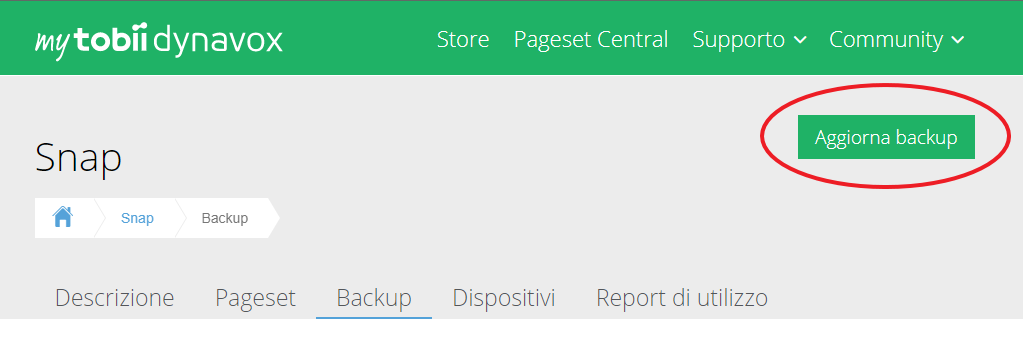
I file di backup dell'utente locali possono essere spostati su myTobiiDynavox manualmente. Utilizzare il browser di navigazione su Internet per visitare il sito myTobiiDynavox.com ed effettuare l'accesso, quindi andare su Snap > Backup e selezionare Carica Backup.
Esegui il backup del tuo utente TD Talk
- Avvia TD Talk (
 )
) - Scegli uno dei seguenti modi per accedere alla Dashboard.
- Fissare lo sguardo sotto lo schermo, al centro dell'Eye Tracker o nell'area dell'Eye Tracker.
- Strisciare verso l'alto partendo dalla barra spaziatrice.
- Il pulsante
 (Dashboard) diventerà visibile nella parte inferiore centrale dello schermo.
 - Selezionare il pulsante
(Dashboard) per aprire il Dashboard.
- Selezionare l'azione
 (Impostazioni) per aprire le Impostazioni di TD Talk.
 - Cercare l'icona
 (Accesso) nell'angolo in alto a sinistra dello schermo.
 - Utilizzare la tastiera per digitare il proprio nume utente nel campo Nome utente.
- Utilizzare la tastiera per digitare la password nel campo Password.
- Selezionare il pulsante Accedi.
- Selezionare il pulsante Backup.
- Quando viene eseguito un backup, a sinistra del pulsante Backup vengono visualizzati la data del backup e il dispositivo dal quale viene effettuato il backup.
- Selezionare il pulsante
 (Chiudi) per uscire:
Cancella le informazioni della carta di credito
Le informazioni potrebbero mostrare elementi grafici di iOS, ma le istruzioni sono le stesse per iPadOS.
Per rimuovere un metodo di pagamento dal tuo account Apple, segui queste istruzioni:
Lingua | Collegamento |
Inglese | |
Tedesco | |
Francese | |
Spagnolo | |
Olandese | |
Svedese | |
Norvegese | |
Danese | |
Cinese semplificato | |
Giapponese | |
Italiano | |
Finlandese | |
Arabo | |
Bulgaro | |
Polacco | |
Sloveno | |
Estone | |
Portoghese | |
Croato | |
Islandese | |
Ebraico |
Facoltativo: Stampa le pagine TD Snap per la comunicazione
Mentre il dispositivo è in riparazione, è utile avere a disposizione dei fogli di comunicazione stampati. Pagine consigliate da stampare: le pagine relative a tastiere, Parole principali, Collegamenti rapidi e Argomenti che utilizzi più spesso.
Se non hai una stampante collegata al tuo dispositivo, segui questi passaggi per salvare i file PDF su iCloud o via e-mail, oppure inviali a te stesso tramite AirDrop per stamparli da un altro dispositivo.
Sono disponibili anche schede di comunicazione già pronte e stampabili Risorse
- Selezionare il pulsante Modifica.
- Selezionare la scheda Pagina.
- Selezionare
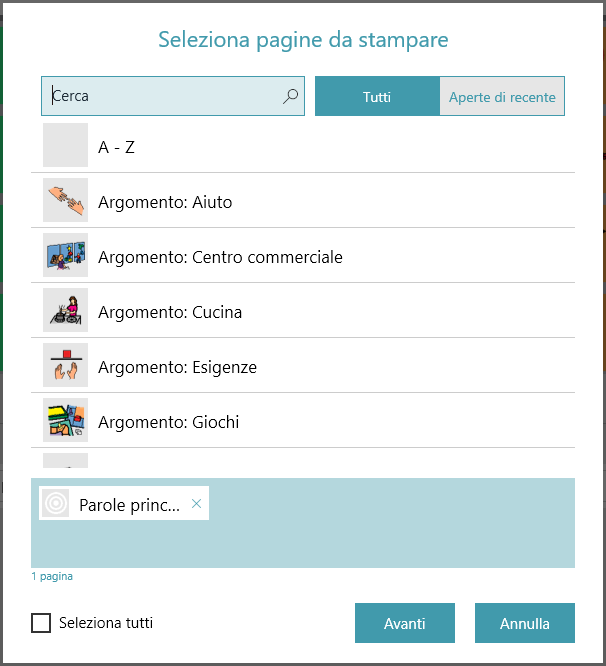
 Stampa nella barra degli strumenti di modifica sul lato destro dello schermo. Si apre la finestra di dialogo Seleziona pagine da stampare.
 - È inoltre possibile stampare anche dalla sezione Stampa pagine sulla scheda Pagina.
- La pagina corrente viene aggiunta alla coda di stampa per impostazione predefinita. Selezionare le pagine aggiuntive dall'elenco per aggiungerle alla coda di stampa.
- Scrivere nel campo Cerca per cercare in base al Nome pagina.
- Per aggiungere tutte le pagine nei risultati della ricerca corrente alla coda di stampa, selezionare Seleziona tutto.
- Se si seleziona Seleziona tutto e successivamente lo si deseleziona, la coda di stampa viene azzerata.
- Per rimuovere le pagine dalla coda di stampa, selezionare X accanto al nome della pagina.
- Quando le pagine desiderate sono state aggiunte alla coda di stampa, selezionare Avanti.
- Scegliere le opzioni di stampa. L'anteprima della pagina si aggiorna per riflettere le impostazioni correnti.
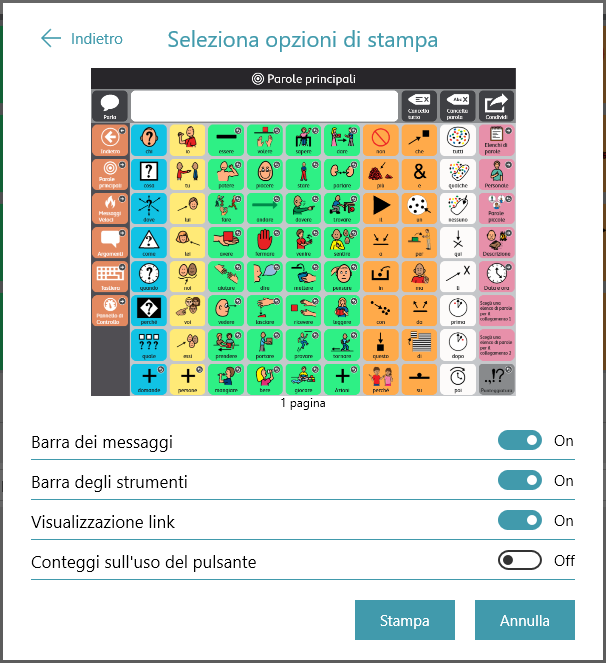
- Barra Messaggio: Disabilitare questa impostazione per nascondere la Barra Messaggio sulle pagine stampate.
- Barra degli strumenti: Disabilitare questa impostazione per nascondere la Barra degli strumenti sulle pagine stampate.
- Visualizzazione link: Disabilitare questa impostazione per nascondere le icone di indicazione link sui pulsanti di collegamento sulle pagine stampate.
- Conteggi sull'uso del pulsante: Abilitare questa impostazione per mostrare i conteggi sull'uso del pulsante sulle pagine stampate. Nota: È necessario abilitare il monitoraggio dati per vedere i conteggi sull'uso del pulsante.
- Una volta finito di scegliere le opzioni di stampa, selezionare Stampa.
- Stampa o salva come PDF.
- Invia alla stampante: Scegli la stampante e configura le impostazioni che preferisci, quindi seleziona "Stampa".
- Salva come PDF: Seleziona
 "Condividi", quindi scegli se inviare il PDF a te stesso tramite AirDrop, Messaggi o Mail oppure seleziona "Salva in File" per salvarlo su iCloud Drive. Accedi al tuo PDF da un altro dispositivo dotato di funzione di stampa e stampalo.
Facoltativo: Stampa le pagine di TD Talk per la comunicazione
Assicurati che la tua stampante compatibile con AirPrint e il tuo TD Navio siano connessi alla stessa rete Wi-Fi.
Per stampare da TD Talk, segui questi passaggi.
- Vai alla pagina da stampare in TD Talk.
- Premi contemporaneamente il pulsante di accensione e i pulsanti Volume + o Volume -.
- Seleziona la nuova finestrella che contiene la schermata nell'angolo in basso a sinistra dello schermo.
- Seleziona il
 pulsante (Condividi).
 - Selezionare il
 pulsante (Stampa).
 - Stampa o salva come PDF.
- Invia alla stampante: Scegli la stampante e configura le impostazioni che preferisci, quindi seleziona (Stampa) .
- Salva come PDF: Seleziona (Condividi), quindi scegli se inviare il PDF a te stesso tramite AirDrop, Messaggi o Mail oppure seleziona Salva in File per salvarlo sul tuo iCloud Drive. Accedi al tuo PDF da un altro dispositivo dotato di funzione di stampa e stampalo.
Facoltativo: Scarica le app su un dispositivo temporaneo
Se disponi di un altro dispositivo compatibile, come un iPad, puoi scaricare le tue app di comunicazione e ripristinare i dati utente di cui hai eseguito il backup per continuare a comunicare mentre il tuo TD Navio è in riparazione.
Scarica TD Snap
- Dalla schermata Home, apri l'App Store (
 )
) - Seleziona la scheda "Cerca"
- Cerca TD Snap (
 )
) - Seleziona il pulsante "Ottieni" accanto all'app TD Snap.
- Seleziona il Pulsante Installa.
- Inserisci la password del tuo ID Apple.
- Selezionare il pulsante Confirm/Conferma.
- Al termine del download, clicca sul Pulsante "Apri".
Scarica TD Talk
- Dalla schermata Home, apri l'App Store ()
- Seleziona la scheda "Cerca"
- Cerca TD Talk ()
- Seleziona il pulsante "Scarica" accanto all'app TD Talk.
- Seleziona il Pulsante Installa.
- Inserisci la password del tuo ID Apple.
- Selezionare il pulsante Confirm/Conferma.
- Al termine del download, clicca sul Pulsante "Apri".
Ripristina il tuo account TD Snap
Prima di seguire i passaggi riportati di seguito, in TD Snap vai su Modifica > Utente > Account myTobiiDynavox ed effettua l'accesso utilizzando le tue credenziali myTobiiDynavox. In questo modo sarà possibile utilizzare la funzione vocale su questo dispositivo tramite una delle licenze complementari incluse con il tuo TD Navio.
Per gestire le tue licenze Companion, visita il sito myTobiiDynavox.com, effettua l'accesso e seleziona Il mio account > Licenze.
Ripristina un utente da myTobiiDynavox
- Selezionare il pulsante Modifica.
- Selezionare la scheda Utente.
- Selezionare la freccia a destra dell'utente corrente.
- Selezionare Nuovo utente.
- Selezionare Ripristina utente esistente.
- Se non è stato effettuato l'accesso a myTobiiDynavox, inserire la propria email e la password, quindi selezionare Avanti.
- Scegliere un file di backup utente dall'elenco, quindi selezionare Avanti.
Ripristino di un utente da un file locale
Nota: Prima di procedere con i passaggi riportati di seguito, è necessario copiare il file di backup .sub in File > Sul mio iPad > TD Snap > UserBackups
- Selezionare il pulsante Modifica.
- Selezionare la scheda Utente.
- Selezionare la freccia a destra dell'utente corrente.
- Selezionare Nuovo utente.
- Selezionare Ripristina utente esistente.
- Selezionare Ripristina da un file locale.
- Seleziona un file di backup utente dall'elenco, quindi seleziona "Ripristina utente".
Ripristina l'utente TD Talk
- Fissare lo sguardo sotto lo schermo, al centro dell'Eye Tracker o nell'area dell'Eye Tracker.
- Il pulsante
(Dashboard) diventerà visibile nella parte inferiore centrale dello schermo.
- Selezionare il pulsante
(Dashboard) per aprire il Dashboard.
- Selezionare l'azione
(Impostazioni) per aprire le Impostazioni di TD Talk.
- Cercare l'icona (Accesso) nell'angolo in alto a sinistra dello schermo.
- Utilizzare la tastiera per digitare il proprio nume utente nel campo Nome utente.
- Utilizzare la tastiera per digitare la password nel campo Password.
- Selezionare il pulsante Accedi.
- Selezionare il pulsante Ripristina.
- Quando viene eseguito un ripristino, a sinistra del pulsante Ripristina viene visualizzata la data del ripristino.
- Selezionare il pulsante (Chiudi) per uscire: