準備
この文書では、TD Navio Midi または TD Navio Maxi のリコール修理に向けた準備方法について説明します。指示に従って、端末および通信アプリのデータをバックアップし、個人情報を保護し、代替の通信手段を準備してください。
「準備」セクションの手順をすべて完了したら、次の手順に進んでください。 修復プロセスを開始する
ご不明な点がございましたら、サポートまでお問い合わせください。これには時間と労力がかかることは承知していますが、私たちがお手伝いいたします。
通知

データの損失を防ぐ
修理の過程で、お使いの端末が初期化される場合があります。リセットを行うと、デバイス上のすべての個人データと設定が消去されます。修理のために端末を送付する前に、端末のデータをバックアップするのはユーザーの責任です。これを行わないと、データが永久に失われる可能性があります。デバイスのバックアップを行うには、このドキュメントの手順に従ってください。
ユーザーアカウント情報をメモしておく
- Apple IDとパスワードをメモしておいてください。
- myTobiiDynavoxのログインIDとパスワードをメモしておいてください。
myTobiiDynavoxアカウントを作成するにはどうすればよいですか?
myTobiiDynavoxアカウントの作成に移動して、myTobiiDynavoxアカウントを作成します。
iPadOSでTD Navioのバックアップを作成する
情報にはiOSの画面が表示されている場合がありますが、手順はiPadOSでも同じです。
デバイスのバックアップとは、個人用ファイル、アプリ、写真、設定など、デバイス内の情報をコピーすることです。バックアップファイルを使用すると、リセット後のデバイスを元の状態に戻すことができます。TD Navioのバックアップを行うには、以下の手順に従ってください:
言語 | リンク |
英語 | |
ドイツ語 | |
フランス語 | |
スペイン語 | |
オランダ語 | |
スウェーデン語 | |
ノルウェー語 | |
デンマーク語 | |
簡体字中国語 | |
日本語 | |
イタリア語 | |
フィンランド語 | |
アラビア語 | |
ブルガリア語 | |
ポーランド語 | |
スロベニア語 | |
エストニア語 | |
ポルトガル語 | |
クロアチア語 | |
アイスランド語 | |
ヘブライ語 |
関連項目:
TD NavioをWi-Fiに接続する
情報にはiOSの画面が表示されている場合がありますが、手順はiPadOSでも同じです。
TD NavioをWi-Fiに接続するには、以下の手順に従ってください:
言語 | リンク |
英語 | |
ドイツ語 | |
フランス語 | |
スペイン語 | |
オランダ語 | |
スウェーデン語 | |
ノルウェー語 | |
デンマーク語 | |
簡体字中国語 | |
日本語 | |
イタリア語 | |
フィンランド語 | |
アラビア語 | |
ブルガリア語 | |
ポーランド語 | |
スロベニア語 | |
エストニア語 | |
ポルトガル語 | |
クロアチア語 | |
アイスランド語 | |
ヘブライ語 |
TD Snapのユーザーデータをバックアップしてください
myTobiiDynavox に戻る(推奨)
 [編集]ボタンを選択します。
- [ユーザー]タブを選択します。
- 現在のユーザーの右側にある矢印を選択します。
- バックアップするユーザーの名前の横にある
 [バックアップ]ボタンを選択します。
 - [myTobiiDynavoxにバックアップする]を選択します。
- 現在myTobiiDynavoxアカウントにログインしていない場合は、今すぐログインするように求められます。
- ユーザーバックアップファイルの名前を入力し、[次へ]を選択します。
- ファイル名にバックアップ日付を含めると役立つ場合があります。
- [完了]を選択します。
ローカルファイルにバックアップする
- [編集]ボタンを選択します。
- [ユーザー]タブを選択します。
- 現在のユーザーの右側にある矢印を選択します。
- バックアップするユーザーの名前の横にある [バックアップ]ボタンを選択します。
- [ローカルファイルにバックアップする]を選択します。
- バックアップファイルの名前を入力してください。
- [バックアップ]を選択します。
- 「ファイル」>「iPad内」>「TD Snap」>「UserBackups」にあるバックアップファイルを、クラウドストレージまたは別のデバイスに移動またはコピーしてください。
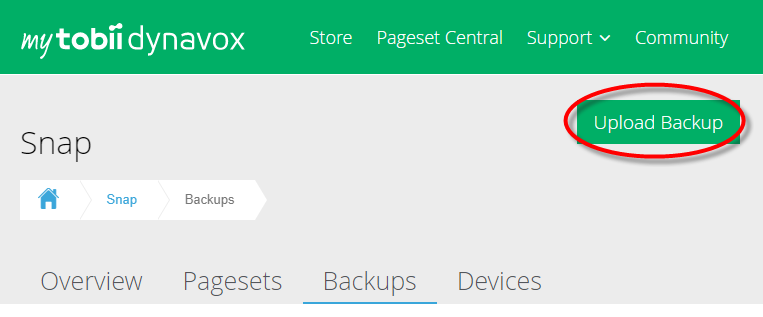
ローカルユーザーバックアップファイルは、myTobiiDynavoxに手動で移動することもできます。Webブラウザを使用してmyTobiiDynavox.comにアクセスしてログインし、[Snap] > [バックアップ]に移動して[バックアップのアップロード]を選択します。
TD Talkのユーザー情報をバックアップしてください
- TDトークを開始 (
 )
) - ダッシュボードにアクセスするには、以下の方法のいずれかを選択してください。
- 画面の下、アイトラッカーの中央またはアイトラッカーの領域に視線を固定します。
- スペースバーから上にスワイプしてください。
 (ダッシュボード)ボタンは、画面の中央下部に表示されます。
- (ダッシュボード)ボタンを選択しダッシュボードを開きます。
 (設定)アクションを選択して、TD Talk設定を開きます。
- 画面の左上隅にある
 (ログイン) アイコンを探します。
 - キーボードを使用して、[ユーザー名]フィールドにユーザー名を入力します。
- キーボードを使用して、[パスワード]フィールドにパスワードを入力します。
- [ログイン]ボタンを選択します。
- [バックアップ]ボタンを選択します。
- バックアップが完了すると、バックアップが作成された日付と、どのデバイスからバックアップが作成されたかが [バックアップ] ボタンの左に表示されます。
 (閉じる)ボタンを選択して、終了します。
クレジットカード情報を削除する
情報にはiOSの画面が表示されている場合がありますが、手順はiPadOSでも同じです。
Appleアカウントから支払い方法を削除するには、以下の手順に従ってください:
言語 | リンク |
英語 | |
ドイツ語 | |
フランス語 | |
スペイン語 | |
オランダ語 | |
スウェーデン語 | |
ノルウェー語 | |
デンマーク語 | |
簡体字中国語 | |
日本語 | |
イタリア語 | |
フィンランド語 | |
アラビア語 | |
ブルガリア語 | |
ポーランド語 | |
スロベニア語 | |
エストニア語 | |
ポルトガル語 | |
クロアチア語 | |
アイスランド語 | |
ヘブライ語 |
オプション:コミュニケーション用にTD Snapのページを印刷する
お使いの端末が修理中の間、印刷済みのコミュニケーションボードを用意しておくと便利です。印刷をおすすめするページ:キーボード、コアワード、クイックファイア、および最も頻繁に利用するトピックのページ。
お使いのデバイスにプリンターが接続されていない場合は、以下の手順に従ってPDFファイルをiCloudに保存するか、メールで送信するか、またはAirDropで自分に送信し、別のデバイスから印刷してください。
「」セクションでは、印刷可能なコミュニケーションボードのテンプレートもダウンロードできます リソース
- [編集]ボタンを選択します。
- [ページ]タブを選択します。
- 画面右側の編集ツールバーで
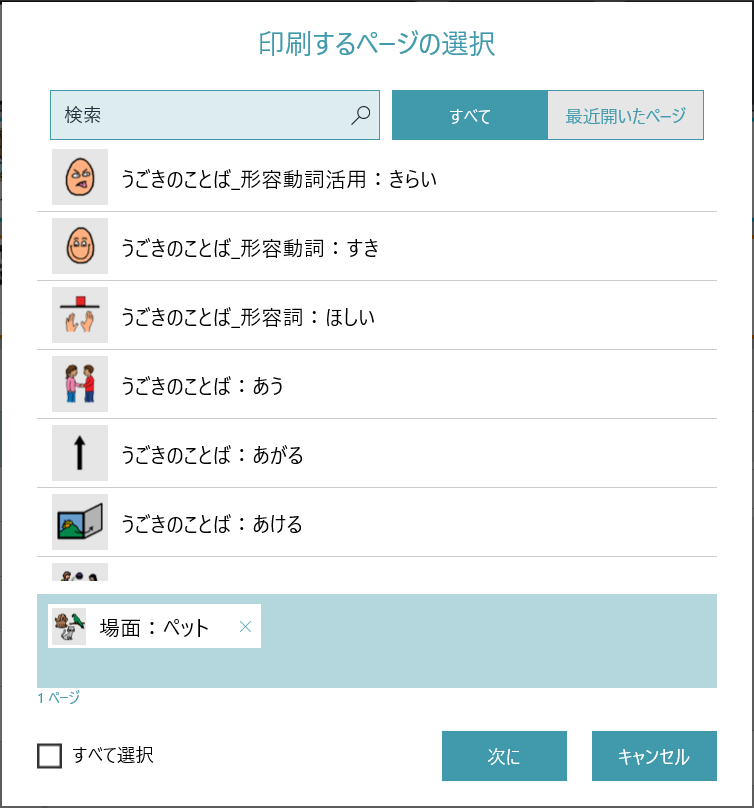
 [印刷]を選択します。[印刷するページの選択]ダイアログが開きます。
 - [ページ]タブの[ページの印刷]セクションから印刷することもできます。
- デフォルトでは、現在のページが印刷キューに追加されます。リストから追加のページを選択して、印刷キューに追加します。
- [検索]フィールドに入力して、ページ名で検索します。
- 現在の検索結果のすべてのページを印刷キューに追加するには、[すべて選択]をオンにします。
- [すべて選択] をオンにした場合は、[すべて選択]をオフにすると、印刷キューがリセットされます。
- 印刷キューからページを削除するには、ページ名の横にあるXを選択します。
- 目的のページが印刷キューに追加されたら、[次へ]を選択します。
- 印刷オプションを選択します。ページのプレビューが更新され、現在の設定が反映されます。
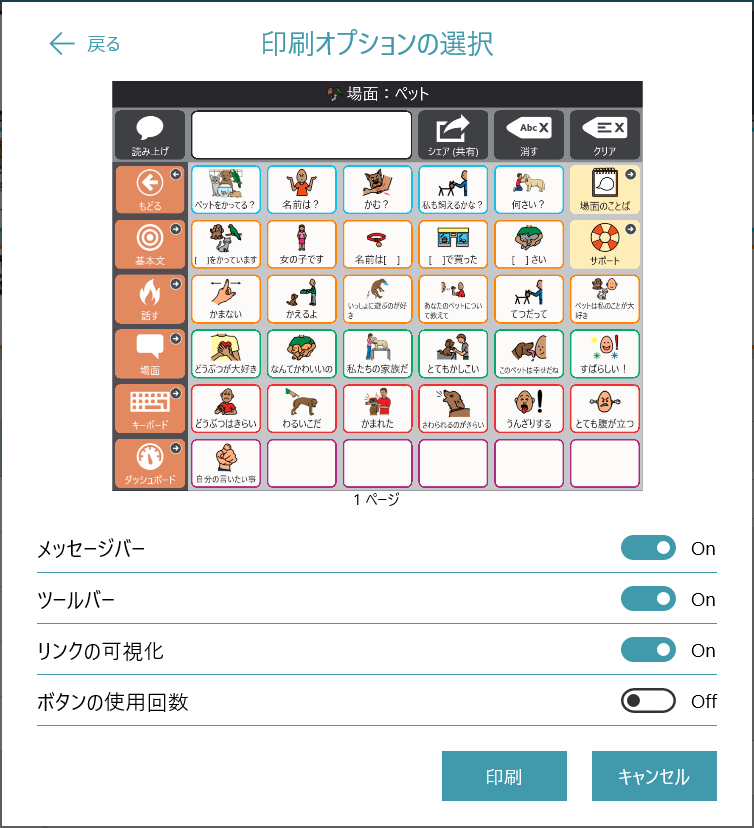
- メッセージバー:この設定を無効にすると、印刷ページでメッセージバーが非表示になります。
- ツールバー:この設定を無効にすると、印刷ページでツールバーが非表示になります。
- リンクの視覚化:この設定を無効にすると、印刷ページのリンクボタンのリンクインジケーターアイコンが非表示になります。
- ボタンの使用回数:この設定を有効にすると、印刷されたページに現在のボタンの使用回数が表示されます。注記:ボタンの使用回数を表示するには、データ追跡を有効にする必要があります。
- 印刷オプションの選択が終了したら、[印刷]を選択します。
- 印刷するか、PDFとして保存してください。
- プリンターに送信:お使いのプリンターを選択し、希望の設定を行った後、「印刷」を選択してください。
- PDFとして保存:「共有」を選択
 し、AirDrop、メッセージ、またはメールを使ってPDFを自分に送信するか、「ファイルに保存」を選択してiCloudドライブに保存します。印刷機能のある別のデバイスからPDFにアクセスし、印刷してください。
オプション:コミュニケーション用にTDトークのページを印刷する
AirPrint対応のプリンターとTD Navioが、同じWi-Fiネットワークに接続されていることを確認してください。
TD Talkから印刷するには、以下の手順に従ってください。
- TD Talkで印刷するページに移動してください。
- 電源ボタンと音量アップボタン、または音量ダウンボタンを同時に押してください。
- 画面の左下隅にある、スクリーンショットが表示された新しい小さなウィンドウを選択してください。
 (共有)ボタンを選択してください。
 (印刷)ボタンを選択してください。
- 印刷するか、PDFとして保存してください。
- プリンターに送信:お使いのプリンターを選択し、希望の設定を行った後、(印刷)を選択してください。
- PDFとして保存:[共有] を選択し、AirDrop、メッセージ、またはメールを使ってPDFを自分に送信するか、[ファイルに保存] を選択してiCloudドライブに保存します。印刷機能のある別のデバイスからPDFにアクセスし、印刷してください。
オプション:アプリを一時的なデバイスにダウンロードする
iPadなど、他の互換性のあるデバイスをお持ちの場合は、コミュニケーションアプリをダウンロードし、バックアップしたユーザーデータを復元することで、TD Navioの修理中も引き続きコミュニケーションを続けることができます。
TD Snapをダウンロード
- ホーム画面からApp Storeを開く (
 )
) - [検索] タブを選択します
- 「TD Snap」を検索 (
 )
) - 「TD Snap」アプリの横にある「取得」ボタンを選択してください。
- 「インストール」ボタンを選択してください。
- Apple IDのパスワードを入力してください。
- 「確認」ボタンを選択してください。
- ダウンロードが完了したら、「開く」ボタンを選択してください。
「TD Talk」をダウンロード
- ホーム画面からApp Storeを開く ()
- [検索] タブを選択します
- 「TD Talk」を検索 ()
- 「TD Talk」アプリの横にある「入手」ボタンを選択してください。
- 「インストール」ボタンを選択してください。
- Apple IDのパスワードを入力してください。
- 「確認」ボタンを選択してください。
- ダウンロードが完了したら、「開く」ボタンを選択してください。
TD Snapのユーザーを復元する
以下の手順を実行する前に、TD Snapで「編集」>「ユーザー」>「myTobiiDynavoxアカウント」の順に選択し、myTobiiDynavoxの認証情報を使用してログインしてください。これにより、TD Navioに付属のコンパニオンライセンスのいずれかを使用して、このデバイスで音声機能を利用できるようになります。
コンパニオンライセンスを管理するには、myTobiiDynavox.com にアクセスしてログインし、「マイアカウント」>「ライセンス」を選択してください。
myTobiiDynavoxからユーザーを復元する
- [編集]ボタンを選択します。
- [ユーザー]タブを選択します。
- 現在のユーザーの右側にある矢印を選択します。
- [新規ユーザー]を選択します。
- [既存のユーザーを復元する]を選択します。
- 現在、myTobiiDynavoxにログインしていない場合は、メールとパスワードを入力して、[次へ]を選択します。
- リストからユーザーバックアップファイルを選択して、[次へ]を選択します。
ローカルファイルからユーザーを復元する
注記:以下の手順を実行する前に、.subバックアップファイルを「ファイル」>「iPad上のファイル」>「TD Snap」>「UserBackups」にコピーしておく必要があります。
- [編集]ボタンを選択します。
- [ユーザー]タブを選択します。
- 現在のユーザーの右側にある矢印を選択します。
- [新規ユーザー]を選択します。
- [既存のユーザーを復元する]を選択します。
- [ローカルファイルから復元]を選択します。
- リストからユーザーバックアップファイルを選択し、「ユーザーを復元」を選択します。
TD Talkのアカウントを復元する
- 画面の下、アイトラッカーの中央またはアイトラッカーの領域に視線を固定します。
-
(ダッシュボード)ボタンは、画面の中央下部に表示されます。
- (ダッシュボード)ボタンを選択しダッシュボードを開きます。
-
(設定)アクションを選択して、TD Talk設定を開きます。
- 画面の左上隅にある(ログイン) アイコンを探します。
- キーボードを使用して、[ユーザー名]フィールドにユーザー名を入力します。
- キーボードを使用して、[パスワード]フィールドにパスワードを入力します。
- [ログイン]ボタンを選択します。
- [復元]ボタンを選択します。
- 復元が実行されると、復元が実行された日付がボタンの左側に表示されます。
- (閉じる)ボタンを選択して、終了します。