Forberedelser
Dette dokumentet beskriver hvordan du forbereder deg på reparasjoner i forbindelse med tilbakekallingen av TD Navio Midi eller TD Navio Maxi. Følg instruksjonene for å ta sikkerhetskopi av enheten og dataene i kommunikasjonsappen, sikre din personlige informasjon og forberede alternative kommunikasjonsmuligheter.
Når du har fullført trinnene i delen «Forberedelse», fortsett til Start reparasjonsprosessen
Hvis du trenger hjelp, kan du kontakte teknisk support. Vi vet at dette krever tid og innsats, og vi er her for å hjelpe.
MERK

Unngå tap av data
Enheten din kan bli tilbakestilt under reparasjonsprosessen. Ved en tilbakestilling vil alle personopplysninger og innstillinger på enheten bli tømt. Det er brukerens ansvar å ta sikkerhetskopi av dataene på enheten før den sendes inn til reparasjon. Hvis du ikke gjør dette, kan det føre til at dataene går tapt for alltid. Følg trinnene i dette dokumentet nøye for å ta sikkerhetskopi av enheten din.
Noter ned informasjonen om brukerkontoen
- Skriv ned Apple-ID-en og passordet ditt.
- Noter deg brukernavnet og passordet ditt for myTobiiDynavox.
Hvordan oppretter jeg en myTobiiDynavox-konto?
Gå til Opprett en myTobiiDynavox-konto for å opprette en myTobiiDynavox-konto.
Tilbake til sikkerhetskopi av TD Navio med iPadOS
Informasjonen kan vise bilder fra iOS, men fremgangsmåten er den samme for iPadOS.
En sikkerhetskopiering av enheten lager en kopi av informasjonen på enheten din, inkludert personlige filer, apper, bilder og innstillinger. Sikkerhetskopifilen kan brukes til å gjenopprette enheten til den tilstanden den var i før den ble tilbakestilt. Følg denne veiledningen for å ta sikkerhetskopi av TD Navio:
Språk | Lenke |
Engelsk | |
Tysk | |
Fransk | |
Spansk | |
Nederlandsk | |
Svensk | |
Norsk | |
Dansk | |
Forenklet kinesisk | |
Japansk | |
Italiensk | |
Finsk | |
Arabisk | |
Bulgarsk | |
Polsk | |
Slovensk | |
Estisk | |
Portugisisk | |
Kroatisk | |
Islandsk | |
Hebraisk |
Se også:
Koble TD Navio til Wi-Fi
Informasjonen kan vise bilder fra iOS, men fremgangsmåten er den samme for iPadOS.
Følg denne veiledningen for å koble TD Navio til Wi-Fi:
Språk | Lenke |
Engelsk | |
Tysk | |
Fransk | |
Spansk | |
Nederlandsk | |
Svensk | |
Norsk | |
Dansk | |
Forenklet kinesisk | |
Japansk | |
Italiensk | |
Finsk | |
Arabisk | |
Bulgarsk | |
Polsk | |
Slovensk | |
Estisk | |
Portugisisk | |
Kroatisk | |
Islandsk | |
Hebraisk |
Ta sikkerhetskopi av TD Snap-brukeren din
Gå tilbake til myTobiiDynavox (anbefalt)
- Velg
 rediger-knappen.
 - Velg fanen Bruker.
- Velg pilen til høyre for den gjeldende brukeren.
- Velg
 Sikkerhetskopi-knappen ved siden av navnet på den brukeren du ønsker å sikkerhetskopiere.
 - Velg Sikkerhetskopier til myTobiiDynavox.
- Dersom du ikke allerede er logget inn på din myTobiiDynavox-konto vil du bli bedt om å gjøre det nå.
- Angi et navn for brukersikkerhetskopi-filen, og velg Neste.
- Det kan være nyttig å inkludere sikkerhetskopi-datoen i filnavnet.
- Velg Ferdig.
Sikkerhetskopier til en lokal fil
- Velg rediger-knappen.
- Velg fanen Bruker.
- Velg pilen til høyre for den gjeldende brukeren.
- Velg Sikkerhetskopi-knappen ved siden av navnet på den brukeren du ønsker å sikkerhetskopiere.
- Velg Sikkerhetskopier til en lokal fil.
- Skriv inn et navn på sikkerhetskopifilen.
- Velg Sikkerhetskopi.
- Flytt eller kopier sikkerhetskopifilen fra «Filer» > «På min iPad» > «TD Snap» > «UserBackups» til skylagring eller en annen enhet.
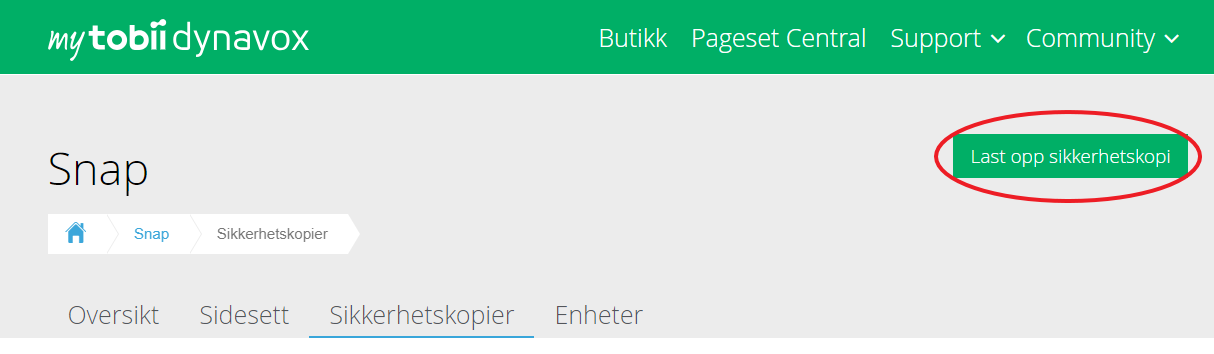
Lokale brukersikkerhetskopi-filer kan også flyttes til myTobiiDynavox manuelt. Bruk nettleseren din for å gå til myTobiiDynavox.com og logge inn, og gå så til Snap > Sikkerhetskopier og velg Last opp sikkerhetskopi.
Tilbake sikkerhetskopi av TD Talk-brukeren din
- Start TD Talk (
 )
) - Velg en av følgende måter å åpne kontrollpanelet på.
- Fokuser blikket nedenfor skjermen, i midten av øyestyringsenheten eller området til øyestyringsenheten.
- Sveipe opp fra mellomromstasten.
 Kontrollpanel) knappen vil bli synlig i delen nederst i midten av skjermen.
- Velg (Kontrollpanel) knappen for å åpne kontrollpanelet.
- Velg handlingen
 (Innstillinger) for å åpne innstillingene for TD Talk.
 - Se etter
 -ikonet (Logg på) øverst til venstre på skjermen.
 - Bruk tastaturet til å skrive inn brukernavnet ditt i feltet Brukernavn.
- Bruk tastaturet til å skrive inn passordet ditt i feltet Passord.
- Velg Logg inn-knappen.
- Velg Sikkerhetskopier-knappen.
- Datoen da sikkerhetskopieringen ble gjort, og fra hvilken enhet, vises til venstre for Sikkerhetskopier-knappen når en sikkerhetskopiering er utført.
- Velg
 -knappen (Lukk) for å avslutte.
Tøm kredittkortinformasjonen
Informasjonen kan vise bilder fra iOS, men fremgangsmåten er den samme for iPadOS.
Følg disse instruksjonene for å fjerne en betalingsmåte fra Apple-kontoen din:
Språk | Lenke |
Engelsk | |
Tysk | |
Fransk | |
Spansk | |
Nederlandsk | |
Svensk | |
Norsk | |
Dansk | |
Forenklet kinesisk | |
Japansk | |
Italiensk | |
Finsk | |
Arabisk | |
Bulgarsk | |
Polsk | |
Slovensk | |
Estisk | |
Portugisisk | |
Kroatisk | |
Islandsk | |
Hebraisk |
Valgfritt: Skriv ut TD Snap-sider til kommunikasjonsformål
Mens enheten din er til reparasjon, kan det være nyttig å ha utskrevne kommunikasjonstavler tilgjengelig. Anbefalte sider å skrive ut: tastaturer, kjerneord, hurtigord og tema-sider som du bruker oftest.
Hvis du ikke har en skriver koblet til enheten din, kan du følge trinnene nedenfor for å lagre PDF-filene i iCloud eller på e-post, eller sende dem til deg selv via AirDrop for å skrive dem ut fra en annen enhet.
Ferdiglagde kommunikasjonstavler som kan skrives ut, kan også lastes ned i denne seksjonen Ressurser
- Velg rediger-knappen.
- Velg Side-fanen.
- Velg
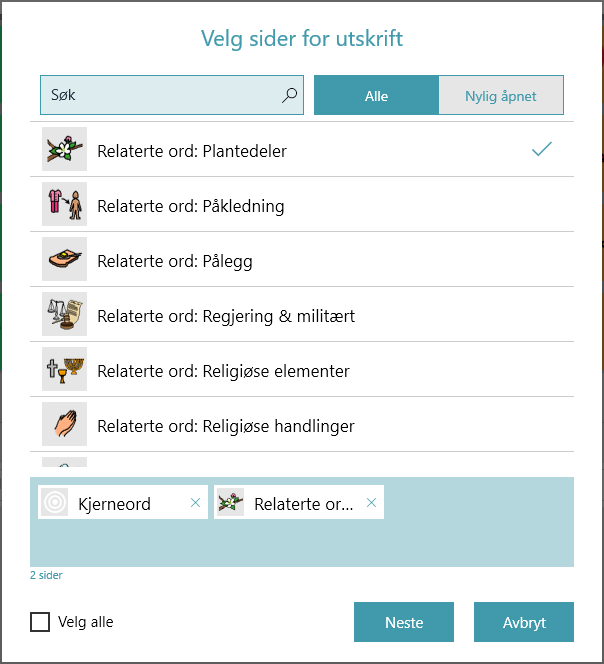
 Skriv ut i redigeringsverktøylinjen på høyre side av skjermen. Dialogen Velg sider for utskrift åpnes.
 - Du kan også skrive ut fra Skriv ut sider-delen på Side-fanen.
- Den gjeldende siden legges automatisk til i utskriftskøen. Velg flere sider fra listen for å legge dem til i utskriftskøen.
- Skriv i Søkefeltet for å søke etter sidenavn.
- For å legge alle sider i det gjeldende søkeresultatet til i utskriftskøen, huk av for Velg alle.
- Hvis du huker av for Velg alle og deretter fjerner haken på Velg alle, vil utskriftskøen nullstilles.
- For å fjerne sider fra utskriftskøen, velg X ved siden av sidenavnet.
- Når ønsket antall sider er lagt til i utskriftskøen, velg Neste.
- Velg utskriftsalternativer. Forhåndsvisningen oppdateres for å reflektere de gjeldende innstillingene.
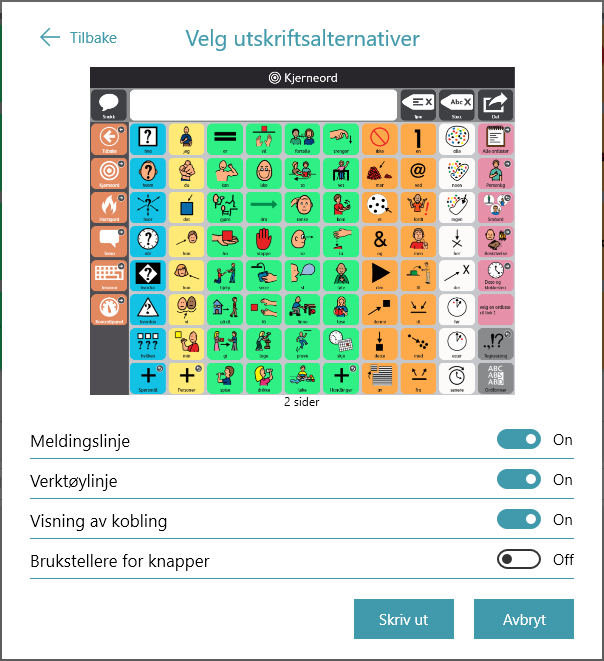
- Meldingslinje: Deaktiver denne innstillingen for å skjule meldingslinjen på de utskrevne sidene.
- Verktøylinje: Deaktiver denne innstillingen for å skjule verktøylinjen på de utskrevne sidene.
- Visning av kobling: Deaktiver denne innstillingen for å skjule koblingsindikator-ikoner på koblingsknapper på de utskrevne sidene.
- Brukstellere for knapper: Aktiver denne innstillingen for å vise gjeldende brukstellere for knapper på de utskrevne sidene. Merk: Datasporing må være aktivert for å kunne se brukstellere for knapper.
- Når du er ferdig med å velge utskriftsalternativer velger du Skriv ut.
- Skriv ut eller lagre som PDF.
- Send til skriveren: Velg skriveren din og angi ønskede innstillinger, og velg deretter «Skriv ut».
- Lagre som PDF: Velg
 «Del», og velg deretter enten å sende PDF-filen til deg selv via AirDrop, Meldinger eller E-post, eller velg «Lagre i Filer» for å lagre den på iCloud-disken din. Åpne PDF-filen på en annen enhet med utskriftsfunksjon, og skriv den ut.
Valgfritt: Skriv ut TD Talk-sider for kommunikasjon
Du må sørge for at den AirPrint-kompatible skriveren din og TD Navio-enheten din er koblet til samme Wi-Fi-nettverk.
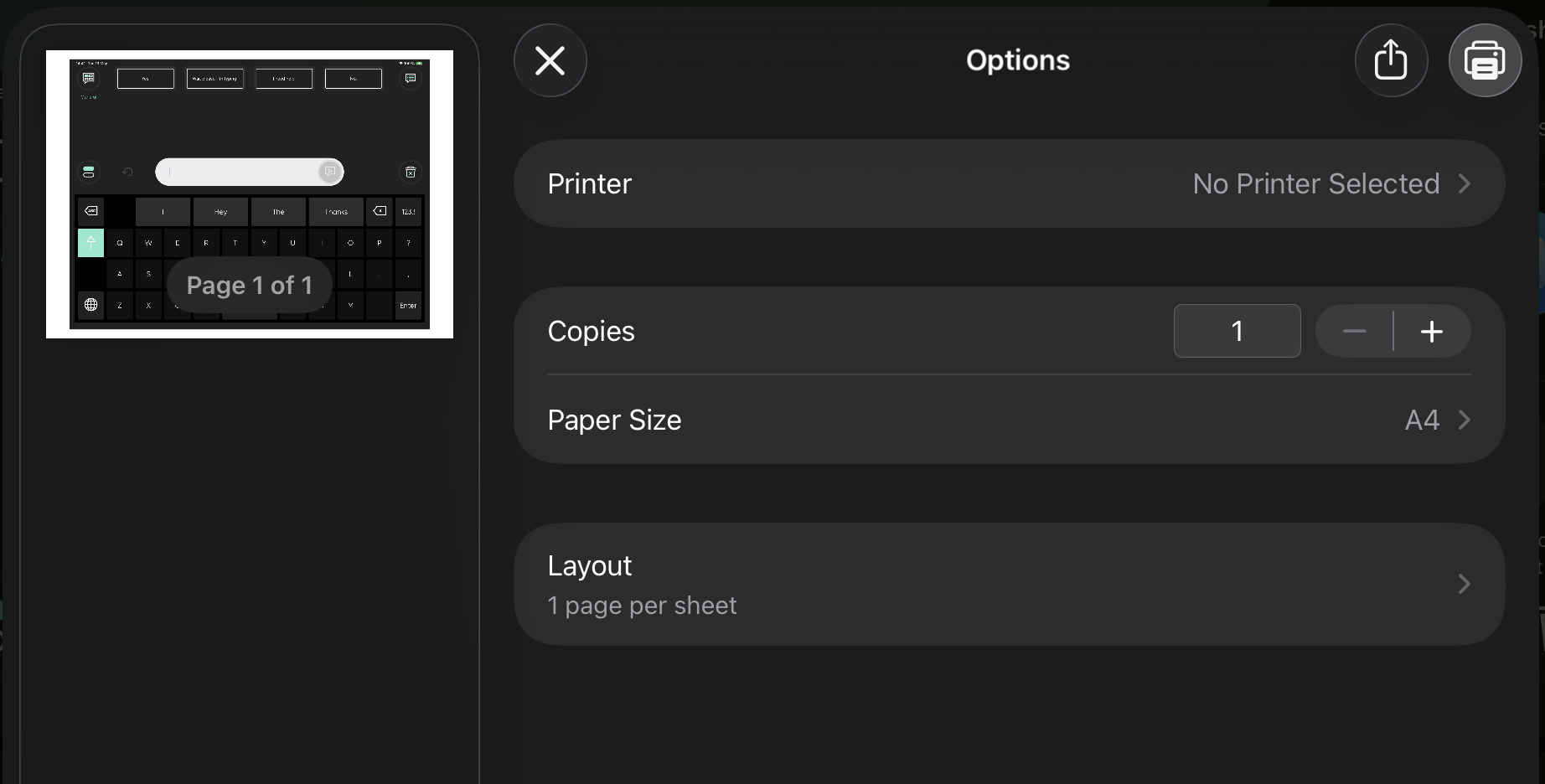
Følg disse trinnene for å skrive ut fra TD Talk.
- Gå til siden du vil skrive ut i TD Talk.
- Trykk på strømknappen og volum opp- eller volum ned-knappen samtidig.
- Velg det nye lille vinduet med skjermbildet nederst til venstre på skjermen.
- Trykk på
 (Del)-knappen.
 - Trykk på
 (Skriv ut)-knappen.
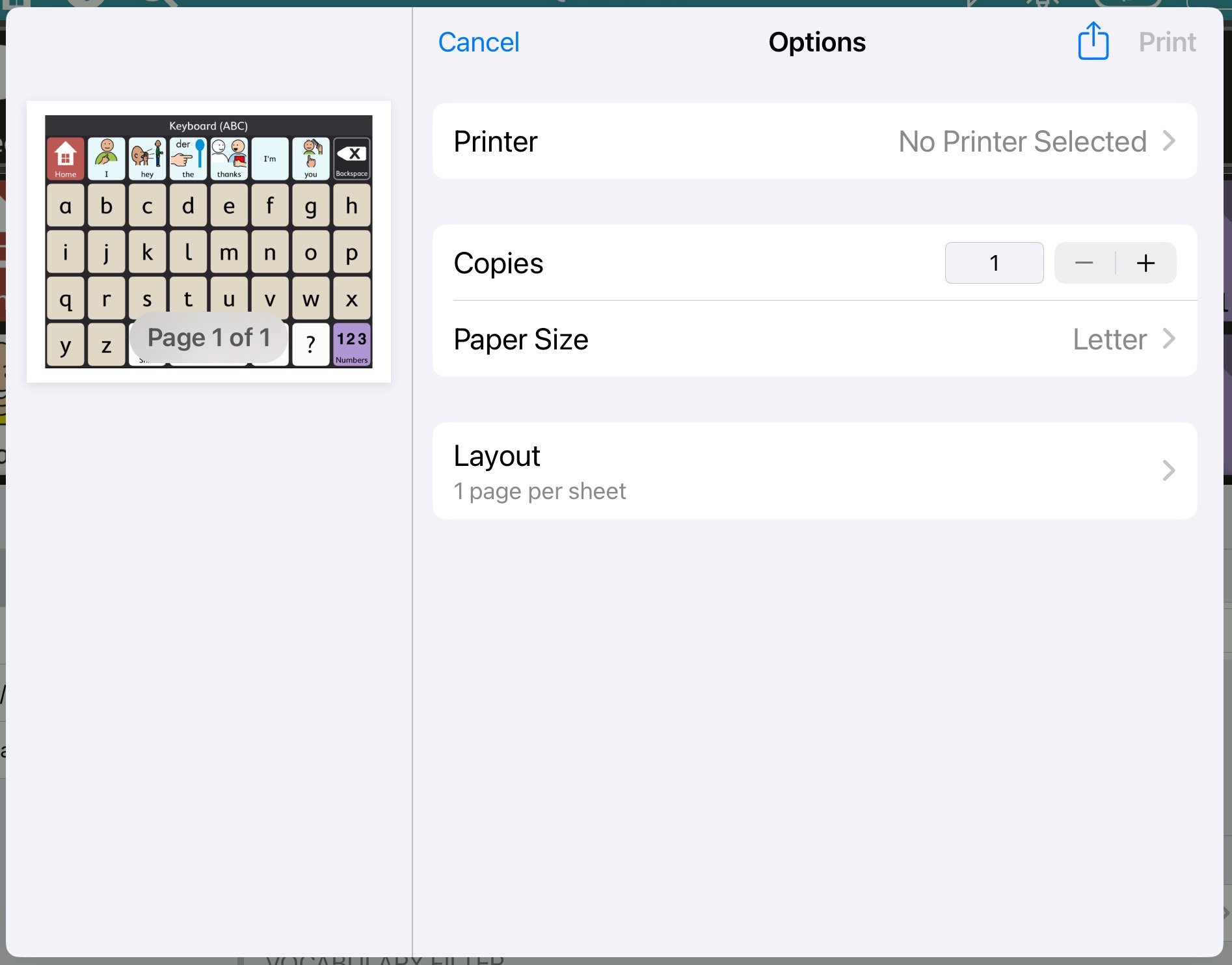
 - Skriv ut eller lagre som PDF.
- Send til skriveren: Velg skriveren din og konfigurer ønskede innstillinger, og velg deretter (Skriv ut) .
- Lagre som PDF: Velg (Del), og velg deretter enten å sende PDF-filen til deg selv via AirDrop, Meldinger eller Mail, eller velg «Lagre i Filer» for å lagre den på iCloud-disken din. Åpne PDF-filen på en annen enhet med utskriftsfunksjon, og skriv den ut.
Valgfritt: Last ned apper til en midlertidig enhet
Hvis du har en annen kompatibel enhet tilgjengelig, for eksempel en iPad, kan du laste ned kommunikasjonsappene dine og gjenopprette sikkerhetskopierte brukerdata for å fortsette å kommunisere mens TD Navio-enheten din er til reparasjon.
Last ned TD Snap
- Åpne App Store (
 ) fra Hjem-skjermen
 - Velg fanen «Søk»
- Søk etter TD Snap (
 )
) - Trykk på «Hent»-knappen ved siden av TD Snap-appen.
- Trykk på Installer-knappen.
- Skriv inn passordet til Apple-ID-en din.
- Velg Confirm/Bekreft-knappen.
- Trykk på «Åpne»-knappen når nedlastingen er fullført.
Last ned TD Talk
- Åpne App Store () fra Hjem-skjermen
- Velg fanen «Søk»
- Søk etter TD Talk ()
- Trykk på «Hent»-knappen ved siden av TD Talk-appen.
- Trykk på Installer-knappen.
- Skriv inn passordet til Apple-ID-en din.
- Velg Confirm/Bekreft-knappen.
- Trykk på «Åpne»-knappen når nedlastingen er fullført.
Gjenopprett din TD Snap-bruker
Før du utfører trinnene nedenfor, må du i TD Snap gå til Rediger > Bruker > myTobiiDynavox-konto og logge inn med påloggingsopplysningene dine for myTobiiDynavox. Dette vil aktivere talefunksjonen på denne enheten ved hjelp av en av lisensene som følger med TD Navio.
For å administrere lisensene dine, gå til myTobiiDynavox.com, logg inn og velg Min konto > Lisenser.
Gjenopprett en bruker fra myTobiiDynavox
- Velg rediger-knappen.
- Velg fanen Bruker.
- Velg pilen til høyre for den gjeldende brukeren.
- Velg Ny bruker.
- Velg Gjenopprett eksisterende bruker.
- Dersom du ikke allerede er logget inn på myTobiiDynavox taster du inn e-posten din og passordet ditt og velger deretter Neste.
- Velg en brukersikkerhetskopi fra listen, og velg deretter Neste.
Gjenopprett en bruker fra en lokal fil
Merk: Før du utfører trinnene nedenfor, må du kopiere .sub-sikkerhetskopifilen din til Filer > På min iPad > TD Snap > UserBackups
- Velg rediger-knappen.
- Velg fanen Bruker.
- Velg pilen til høyre for den gjeldende brukeren.
- Velg Ny bruker.
- Velg Gjenopprett eksisterende bruker.
- Velg Gjenopprett fra en lokal fil.
- Velg en sikkerhetskopifil for en bruker fra listen, og velg deretter «Gjenopprett bruker».
Gjenopprett din TD Talk-bruker
- Fokuser blikket nedenfor skjermen, i midten av øyestyringsenheten eller området til øyestyringsenheten.
- Kontrollpanel) knappen vil bli synlig i delen nederst i midten av skjermen.
- Velg (Kontrollpanel) knappen for å åpne kontrollpanelet.
- Velg handlingen (Innstillinger) for å åpne innstillingene for TD Talk.
- Se etter -ikonet (Logg på) øverst til venstre på skjermen.
- Bruk tastaturet til å skrive inn brukernavnet ditt i feltet Brukernavn.
- Bruk tastaturet til å skrive inn passordet ditt i feltet Passord.
- Velg Logg inn-knappen.
- Velg knappen Gjenopprett.
- Datoen da gjenopprettingen ble gjort, vises til venstre for Gjenopprett-knappen når en gjenoppretting er utført.
- Velg -knappen (Lukk) for å avslutte.