Voorbereiding
In dit document wordt beschreven hoe u zich kunt voorbereiden op reparaties in het kader van de terugroepactie voor TD Navio Midi of TD Navio Maxi. Volg de instructies om een back-up te maken van de gegevens op uw apparaat en in uw communicatie-app, uw persoonlijke informatie te beveiligen en alternatieve communicatiemogelijkheden voor te bereiden.
Als je de stappen in het gedeelte ‘Voorbereiding’ hebt doorlopen, ga je verder naar Start het herstelproces
Neem contact op met onze supportdienst als u hulp nodig hebt. We weten dat dit tijd en moeite kost, en we staan klaar om u te helpen.
OPMERKING

Verlies van gegevens voorkomen
Het is mogelijk dat uw apparaat tijdens de reparatie wordt gereset. Bij het resetten worden alle persoonlijke gegevens en instellingen op het apparaat gewist. Het is de verantwoordelijkheid van de gebruiker om een back-up te maken van de gegevens op het apparaat voordat hij het apparaat voor reparatie opstuurt. Als u dit niet doet, kan dit leiden tot definitief verlies van de gegevens. Volg de stappen in dit document nauwkeurig om een back-up van uw apparaat te maken.
Noteer de informatie over het gebruikersaccount
- Noteer je Apple ID en wachtwoord.
- Noteer je myTobiiDynavox-gebruikersnaam en wachtwoord.
Een maak ik een myTobiiDynavox-account?
Ga naar Een myTobiiDynavox-account maken om een myTobiiDynavox-account te maken.
Maak een back-up van je TD Navio met iPadOS
De afbeeldingen in deze informatie worden misschien weergegeven door iOS, maar de instructies gelden ook voor iPadOS.
Bij een back-up van uw apparaat wordt een kopie gemaakt van de informatie op uw apparaat, waaronder persoonlijke bestanden, apps, foto’s en Instellingen. Met het back-upbestand kunt u uw apparaat na het resetten weer in de oorspronkelijke staat terugzetten. Volg deze instructies om een back-up te maken van uw TD Navio:
Taal | Link |
Engels | |
Duits | |
Frans | |
Spaans | |
Nederlands | |
Zweeds | |
Noors | |
Deens | |
Vereenvoudigd Chinees | |
Japans | |
Italiaans | |
Fins | |
Arabisch | |
Bulgaars | |
Pools | |
Sloveens | |
Estlands | |
Portugees | |
Croatisch | |
IJslands | |
Hebreeuws |
Zie ook
Verbind je TD Navio met wifi
De afbeeldingen in deze informatie worden misschien weergegeven door iOS, maar de instructies gelden ook voor iPadOS.
Volg deze instructies om uw TD Navio met wifi te verbinden:
Taal | Link |
Engels | |
Duits | |
Frans | |
Spaans | |
Nederlands | |
Zweeds | |
Noors | |
Deens | |
Vereenvoudigd Chinees | |
Japans | |
Italiaans | |
Fins | |
Arabisch | |
Bulgaars | |
Pools | |
Sloveens | |
Estlands | |
Portugees | |
Croatisch | |
IJslands | |
Hebreeuws |
Maak een back-up van je TD Snap-gebruiker
Back-up naar myTobiiDynavox (aanbevolen)
- Selecteer de knop
 Bewerken.
 - Selecteer het tabblad Gebruiker.
- Selecteer de pijl rechts van de huidige gebruiker.
- Selecteer de knop
 Back-up naast de naam van de gebruiker waarvan u een back-up wilt maken.
 - Selecteer Back-up naar myTobiiDynavox.
- Als u nog niet bent ingelogd in uw myTobiiDynavox-account, dan wordt u nu gevraagd dat te doen.
- Voer een naam in voor het bestand van uw gebruikersback-up en selecteer Volgende.
- Het kan handig zijn om de datum van back-up op te nemen in de bestandsnaam.
- Selecteer Gereed.
Maak een back-up naar een lokaal bestand
- Selecteer de knop Bewerken.
- Selecteer het tabblad Gebruiker.
- Selecteer de pijl rechts van de huidige gebruiker.
- Selecteer de knop Back-up naast de naam van de gebruiker waarvan u een back-up wilt maken.
- Selecteer Maak een back-up naar een lokaal bestand.
- Voer een naam in voor het back-upbestand.
- Selecteer Back-up.
- Verplaats of kopieer het back-upbestand vanuit Bestanden > Op mijn iPad > TD Snap > UserBackups naar cloudopslag of een ander apparaat.
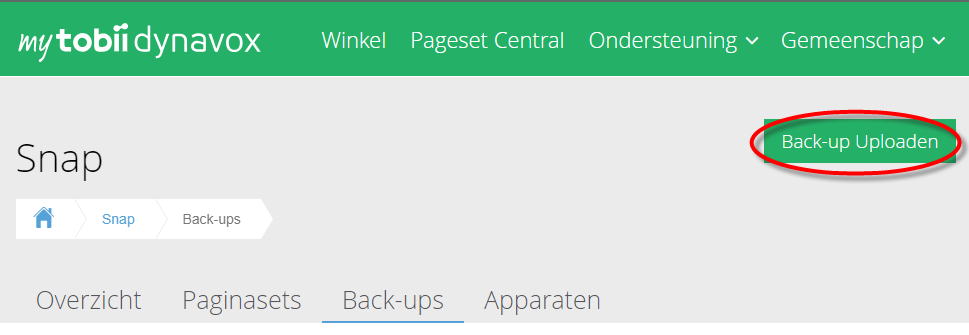
Lokale bestanden met gebruikersback-ups kunnen ook handmatig naar myTobiiDynavox worden verplaatst. Gebruik uw webbrowser om naar myTobiiDynavox.com te gaan en in te loggen, ga vervolgens naar Snap > Back-ups en selecteer Backup uploaden.
Maak een back-up van je TD Talk-gebruiker
- Start TD Talk (
 )
) - Kies een van de volgende manieren om naar het Dashboard te gaan.
- Richt uw blik onder het scherm, op het midden van de oogbesturingsmodule of op het gebied van de oogbesturingsmodule.
- Swipe omhoog vanaf de spatiebalk.
- De
 knop (Dashboard) wordt zichtbaar in het onderste middelste deel van het scherm.
 - Selecteer de knop
(Dashboard) om het Dashboard te openen.
- Selecteer de actie
 (Instellingen) om de TD Talk-instellingen te openen.
 - Zoek het pictogram
 (Aanmelden) in de linkerbovenhoek van het scherm.
 - Gebruik het toetsenbord om uw gebruikersnaam in te voeren in het veld Gebruikersnaam.
- Gebruik het toetsenbord om uw gebruikersnaam in te voeren in het veld Wachtwoord.
- Selecteer de knop Aanmelden.
- Selecteer de knop Back-up.
- De datum waarop de back-up is gemaakt en vanaf welk apparaat wordt links van de knop Back-up weergegeven wanneer een back-up is gemaakt.
- Selecteer de knop
 (Sluiten) om af te sluiten.
Creditcardinformatie wissen
De afbeeldingen in deze informatie worden misschien weergegeven door iOS, maar de instructies gelden ook voor iPadOS.
Volg deze instructies om een betaalmethode uit je Apple-account te verwijderen:
Taal | Link |
Engels | |
Duits | |
Frans | |
Spaans | |
Nederlands | |
Zweeds | |
Noors | |
Deens | |
Vereenvoudigd Chinees | |
Japans | |
Italiaans | |
Fins | |
Arabisch | |
Bulgaars | |
Pools | |
Sloveens | |
Estlands | |
Portugees | |
Croatisch | |
IJslands | |
Hebreeuws |
Optioneel: TD Snap-pagina’s afdrukken voor communicatiedoeleinden
Terwijl uw apparaat wordt gerepareerd, is het handig om geprinte communicatieborden bij de hand te hebben. Aanbevolen pagina’s om af te drukken: de pagina’s over toetsenborden, Kernwoorden, Snelspraak en Onderwerpen die u het vaakst gebruikt.
Als er geen printer op je apparaat is aangesloten, volg dan de stappen om de PDF-bestanden op te slaan in je iCloud, ze naar jezelf te e-mailen of ze via AirDrop naar jezelf te sturen, zodat je ze vanaf een ander apparaat kunt afdrukken.
Er zijn ook kant-en-klare, afdrukbare communicatieborden beschikbaar om te downloaden in de rubriek Informatiebronnen
- Selecteer de knop Bewerken.
- Selecteer het tabblad Pagina.
- Selecteer
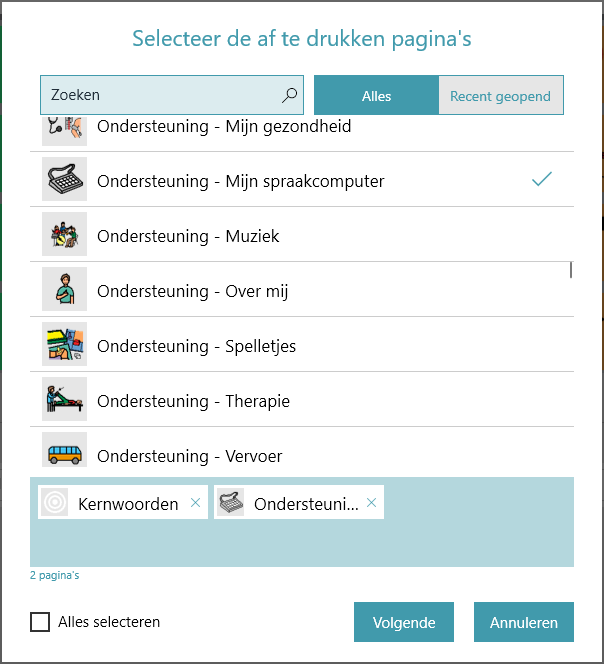
 Afdrukken in de bewerkingswerkbalk aan de rechterkant van het scherm. De pagina's Selecteren in het dialoogvenster Pagina's afdrukken wordt geopend.
 - U kunt ook afdrukken vanuit het gedeelte Pagina's afdrukken op het tabblad Pagina.
- De huidige pagina wordt standaard toegevoegd aan de afdrukwachtrij. Selecteer extra pagina's in de lijst om ze toe te voegen aan de afdrukwachtrij.
- Typ in het zoekveld om te zoeken op de paginanaam.
- Schakel Alles selecteren in om alle pagina's in de huidige zoekresultaten aan de afdrukwachtrij toe te voegen.
- Als u het selectievakje Alles selecteren inschakelt en het daarna uitschakelt, wordt uw afdrukwachtrij leeggemaakt.
- Om pagina's uit de afdrukwachtrij te verwijderen, selecteert u de X naast de paginanaam.
- Selecteer Volgende als de gewenste pagina's aan de afdrukwachtrij zijn toegevoegd.
- Kies uw uw afdrukopties. Het paginavoorbeeld wordt bijgewerkt om de huidige instellingen weer te geven.
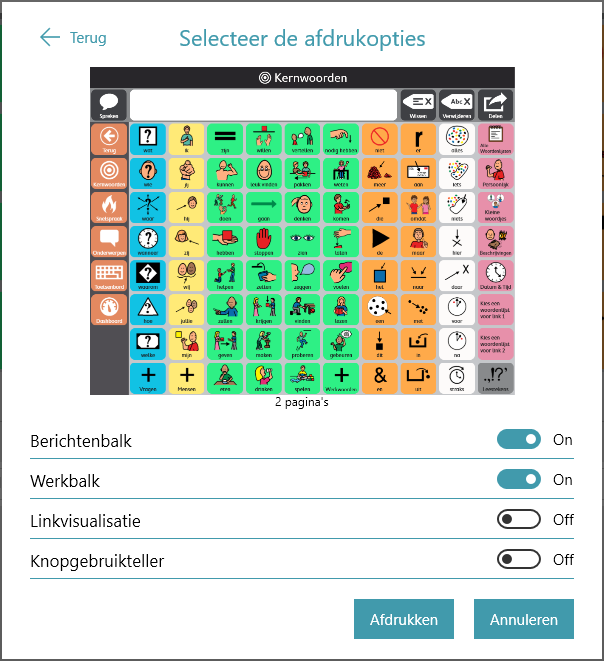
- Berichtenbalk: schakel deze instelling uit om de berichtenbalk op afgedrukte pagina('s) te verbergen.
- Werkbalk: schakel deze instelling uit om de werkbalk op afgedrukte pagina('s) te verbergen.
- Linkvisualisatie: schakel deze instelling uit om de linkindicatorpictogrammen op de linkknoppen op de afgedrukte pagina('s) te verbergen.
- Knopgebruikteller: schakel deze instelling in om de de teller voor het actuele knopgebruik weer te geven op de afgedrukte pagina('s). Opmerking: Data bijhouden moet zijn ingeschakeld om de knopgebruiktellers weer te geven.
- Selecteer Afdrukken als u uw afdrukopties hebt gekozen.
- Afdrukken of opslaan als pdf.
- Naar je printer verzenden: Kies uw printer en stel de gewenste instellingen in, en klik vervolgens op Afdrukken.
- Opslaan als PDF: Kies
 'Delen' en selecteer vervolgens een optie om de PDF naar jezelf te sturen via AirDrop, Berichten of Mail, of kies 'Opslaan in Bestanden' om het bestand op je iCloud drive op te slaan. Open uw PDF op een ander apparaat dat kan afdrukken en druk het document af.
Optioneel: TD Talk-pagina’s afdrukken voor communicatiedoeleinden
Zorg ervoor dat je AirPrint-printer en je TD Navio met hetzelfde wifi-netwerk zijn verbonden.
Volg deze stappen om vanuit TD Talk af te drukken.
- Ga naar de pagina die je wilt afdrukken in TD Talk.
- Druk tegelijkertijd op de aan/uit-knop en de knop voor het verhogen of verlagen van het volume.
- Selecteer het nieuwe kleine venster met de schermafbeelding in de linkerbenedenhoek van het scherm.
- Klik op de
 knop (Delen).
 - Klik op de
 knop (Afdrukken).
 - Afdrukken of opslaan als pdf.
- Naar je printer verzenden: Kies uw printer en stel de gewenste instellingen in, en selecteer vervolgens (Afdrukken) .
- Opslaan als PDF: Selecteer (Delen) en kies vervolgens een optie om de PDF naar jezelf te sturen via AirDrop, Berichten of Mail, of selecteer ‘Opslaan in Bestanden’ om het bestand op je iCloud-schijf op te slaan. Open uw PDF op een ander apparaat dat kan afdrukken en druk het document af.
Optioneel: Apps downloaden naar een tijdelijk apparaat
Als u een ander compatibel apparaat hebt, zoals een iPad, kunt u uw communicatie-apps downloaden en uw back-up van gegevens van gebruikers terugzetten, zodat u gewoon kunt blijven communiceren terwijl uw TD Navio wordt gerepareerd.
TD Snap downloaden
- Open de App Store (
 ) vanaf het startscherm
 - Selecteer het tabblad Zoeken
- Zoeken naar TD Snap (
 )
) - Klik op de knop ‘Downloaden’ naast de TD Snap-app.
- Klik op de Knop 'Installeren'.
- Voer het wachtwoord van je Apple ID in.
- Selecteer de knop Confirm (Bevestigen).
- Klik op de Knop 'Openen' zodra het downloaden is voltooid.
TD Talk downloaden
- Open de App Store () vanaf het startscherm
- Selecteer het tabblad Zoeken
- Zoeken naar TD Talk ()
- Klik op de knop ‘Downloaden’ naast de TD Talk-app.
- Klik op de Knop 'Installeren'.
- Voer het wachtwoord van je Apple ID in.
- Selecteer de knop Confirm (Bevestigen).
- Klik op de Knop 'Openen' zodra het downloaden is voltooid.
Herstel je TD Snap-gebruikersaccount
Voordat u de onderstaande stappen uitvoert, gaat u in TD Snap naar Bewerken > Gebruiker > myTobiiDynavox-account en logt u in met uw myTobiiDynavox-inloggegevens. Hierdoor kunt u spraakfuncties op dit apparaat gebruiken met een van de bijbehorende licenties die bij uw TD Navio zijn meegeleverd.
Om uw licenties te beheren, gaat u naar myTobiiDynavox.com, logt u in en selecteert u Mijn account > Licenties.
Een gebruiker herstellen vanuit myTobiiDynavox
- Selecteer de knop Bewerken.
- Selecteer het tabblad Gebruiker.
- Selecteer de pijl rechts van de huidige gebruiker.
- Selecteer Nieuwe Gebruiker.
- Selecteer Bestaande gebruiker herstellen.
- Als u momenteel niet bent ingelogd in myTobiiDynavox, voert u uw e-mailadres en wachtwoord in en selecteert u Volgende.
- Selecteer een gebruikersback-upbestand in de lijst en selecteer Volgende.
Een gebruiker herstellen vanuit een lokaal bestand
Opmerking: Voordat u de onderstaande stappen uitvoert, moet u uw .sub-back-upbestand kopiëren naar Bestanden > Op mijn iPad > TD Snap > UserBackups
- Selecteer de knop Bewerken.
- Selecteer het tabblad Gebruiker.
- Selecteer de pijl rechts van de huidige gebruiker.
- Selecteer Nieuwe Gebruiker.
- Selecteer Bestaande gebruiker herstellen.
- Selecteer Vanuit een lokaal bestand.
- Selecteer een back-upbestand van een gebruiker uit de lijst en klik vervolgens op 'Gebruiker herstellen'.
Herstel je TD Talk-gebruiker
- Richt uw blik onder het scherm, op het midden van de oogbesturingsmodule of op het gebied van de oogbesturingsmodule.
- De
knop (Dashboard) wordt zichtbaar in het onderste middelste deel van het scherm.
- Selecteer de knop
(Dashboard) om het Dashboard te openen.
- Selecteer de actie
(Instellingen) om de TD Talk-instellingen te openen.
- Zoek het pictogram (Aanmelden) in de linkerbovenhoek van het scherm.
- Gebruik het toetsenbord om uw gebruikersnaam in te voeren in het veld Gebruikersnaam.
- Gebruik het toetsenbord om uw gebruikersnaam in te voeren in het veld Wachtwoord.
- Selecteer de knop Aanmelden.
- Selecteer de knop Herstellen.
- De datum waarop het herstel is uitgevoerd, wordt links van de knop Herstellen weergegeven wanneer een herstel is voltooid.
- Selecteer de knop (Sluiten) om af te sluiten.