Przygotowanie
W niniejszym dokumencie opisano, jak przygotować się do napraw w zakresie kompletności urządzeń TD Navio Midi lub TD Navio Maxi. Postępuj zgodnie z instrukcjami, aby wykonać kopię zapasową danych urządzenia i aplikacji komunikacyjnych, zabezpieczyć swoje dane osobowe oraz przygotować alternatywne sposoby komunikacji.
Po wykonaniu czynności opisanych w sekcji „Przygotowanie” przejdź do Rozpocznij proces naprawy
Aby uzyskać pomoc, skontaktuj się z działem wsparcia technicznego. Mamy świadomość, że wymaga to czasu i wysiłku, ale jesteśmy tu, aby Ci pomóc.
UWAGA

Zapobieganie utracie danych
W trakcie naprawy urządzenie może zostać zresetowane. W razie przywrócenia ustawień fabrycznych wszystkie dane osobowe i ustawienia w urządzeniu zostaną usunięte. Użytkownik ma obowiązek wykonać kopię zapasową danych urządzenia przed wysłaniem go do serwisu. Niezastosowanie się do tego może skutkować trwałym utratą danych. Aby wykonać kopię zapasową urządzenia, postępuj zgodnie z instrukcjami zawartymi w niniejszym dokumencie.
Zapisz dane konta użytkownika
- Zapisz swój identyfikator Apple ID i hasło.
- Zapisz swoje dane logowania i hasło do serwisu myTobiiDynavox.
W jaki sposób założyć konto myTobiiDynavox?
Przejdź do sekcji Utwórz konto myTobiiDynavox, aby założyć konto myTobiiDynavox.
Utwórz kopię zapasową danych z urządzenia TD Navio za pomocą systemu iPadOS
Informacje mogą zawierać grafiki z systemu iOS, ale instrukcja pozostaje taka sama dla systemu iPadOS.
Kopia zapasowa urządzenia to kopia danych przechowywanych na urządzeniu, w tym plików osobistych, aplikacji, zdjęć i ustawień. Plik kopii zapasowej umożliwia przywrócenie urządzenie do stanu sprzed zresetowania. Aby wykonać kopię zapasową urządzenia TD Navio, należy postępować zgodnie z poniższą instrukcją:
Język | Łącze |
Angielski | |
Niemiecki | |
Francuski | |
Hiszpański | |
Niderlandzki | |
Szwedzki | |
Norweski | |
Duński | |
Chiński uproszczony | |
Japoński | |
Włoski | |
Fiński | |
Arabski | |
Bułgarski | |
Polski | |
Słoweński | |
Estoński | |
Portugalski | |
Chorwacki | |
Islandzki | |
Hebrajski |
Zobacz również
Połącz urządzenie TD Navio z siecią Wi-Fi
Informacje mogą zawierać grafiki z systemu iOS, ale instrukcja pozostaje taka sama dla systemu iPadOS.
Aby połączyć urządzenie TD Navio z siecią Wi-Fi, postępuj zgodnie z poniższą instrukcją:
Język | Łącze |
Angielski | |
Niemiecki | |
Francuski | |
Hiszpański | |
Niderlandzki | |
Szwedzki | |
Norweski | |
Duński | |
Chiński uproszczony | |
Japoński | |
Włoski | |
Fiński | |
Arabski | |
Bułgarski | |
Polski | |
Słoweński | |
Estoński | |
Portugalski | |
Chorwacki | |
Islandzki | |
Hebrajski |
Utwórz kopię zapasową swojego konta TD Snap
Powrót do myTobiiDynavox (zalecane)
- Kliknij przycisk
 Edytuj.
 - Kliknij kartę Użytkownik.
- Kliknij strzałkę po prawej stronie bieżącego użytkownika.
- Kliknij przycisk
 Kopia zapasowa obok nazwy użytkownika, którego kopię zapasową chcesz utworzyć.
 - Kliknij Kopia zapasowa na koncie myTobiiDynavox.
- Jeśli użytkownik nie jest obecnie zalogowany do swojego konta myTobiiDynavox, zostanie o to poproszony.
- Wprowadź nazwę pliku kopii zapasowej użytkownika, a następnie kliknij Dalej.
- Pomocne może być uwzględnienie daty utworzenia kopii zapasowej w nazwie pliku.
- Wybierz Gotowe.
Kopia zapasowa do pliku lokalnego
- Kliknij przycisk Edytuj.
- Kliknij kartę Użytkownik.
- Kliknij strzałkę po prawej stronie bieżącego użytkownika.
- Kliknij przycisk Kopia zapasowa obok nazwy użytkownika, którego kopię zapasową chcesz utworzyć.
- Kliknij Kopia zapasowa do pliku lokalnego.
- Wpisz nazwę pliku kopii zapasowej.
- Kliknij Kopia zapasowa.
- Przenieś lub skopiuj plik kopii zapasowej z folderu Pliki > Na moim iPadzie > TD Snap > UserBackups do pamięci w chmurze lub na inne urządzenie.
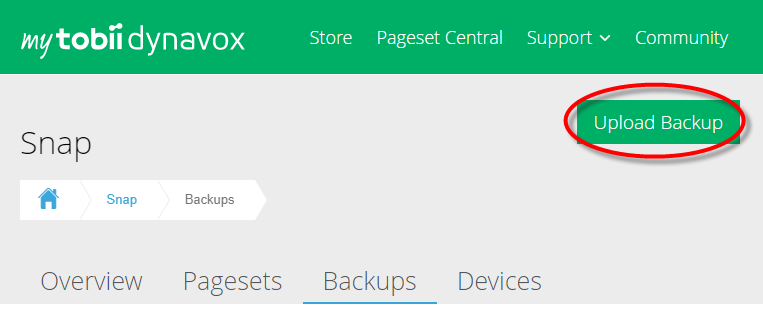
Pliki kopii zapasowych użytkownika można również przenieść do serwisu myTobiiDynavox ręcznie. W przeglądarce internetowej wejdź na stronę myTobiiDynavox.com i zaloguj się, a następnie przejdź do sekcji Snap > Kopie zapasowe i wybierz opcję Prześlij kopię zapasową.
Utwórz kopię zapasową swojego konta TD Talk
- Rozpocznij rozmowę na TD Talk (
 )
) - Wybierz jedną z poniższych opcji, aby przejść do pulpitu nawigacyjnego.
- Skup wzrok poniżej ekranu, na środku urządzenia do śledzenia ruchu gałek ocznych, lub w jego obszarze.
- Przesuń palcem w górę od klawisza spacji.
- W dolnej środkowej części ekranu pojawi się przycisk
 (Pulpit nawigacyjny).
 - Kliknij przycisk (Pulpit nawigacyjny), aby otworzyć pulpit nawigacyjny.
- Kliknij opcję
 (Ustawienia), aby otworzyć okno ustawień TD Talk.
 - Znajdź ikonę
 (Zaloguj się) w lewym górnym rogu ekranu.
 - Wpisz swoją nazwę użytkownika w polu Nazwa użytkownika za pomocą klawiatury.
- Wpisz hasło w polu Hasło za pomocą klawiatury.
- Kliknij przycisk Zaloguj.
- Kliknij przycisk Kopia zapasowa.
- Po utworzeniu kopii zapasowej po lewej stronie przycisku „Kopia zapasowa” wyświetli się data utworzenia kopii oraz nazwa urządzenia, z którego została ona utworzona.
- Kliknij przycisk
 (Zamknij), aby zamknąć okno.
Usuń dane karty kredytowej
Informacje mogą zawierać grafiki z systemu iOS, ale instrukcja pozostaje taka sama dla systemu iPadOS.
Aby usunąć metodę płatności ze swojego konta Apple, postępuj zgodnie z poniższą instrukcją:
Język | Łącze |
Angielski | |
Niemiecki | |
Francuski | |
Hiszpański | |
Niderlandzki | |
Szwedzki | |
Norweski | |
Duński | |
Chiński uproszczony | |
Japoński | |
Włoski | |
Fiński | |
Arabski | |
Bułgarski | |
Polski | |
Słoweński | |
Estoński | |
Portugalski | |
Chorwacki | |
Islandzki | |
Hebrajski |
Opcjonalne: Wydrukuj strony TD Snap do celów komunikacyjnych
W trakcie naprawy urządzenia warto mieć pod ręką wydrukowane tablice komunikacyjne. Strony, które warto wydrukować: strony dotyczące klawiatur, słownictwa podstawowego, ćwiczeń błyskawicznych oraz tematów, z których korzystasz najczęściej.
Jeśli nie masz podłączonej drukarki, wykonaj poniższe czynności, aby zapisać pliki PDF w usłudze iCloud, wysłać je na swój adres e-mail lub przesłać sobie za pomocą funkcji AirDrop, aby wydrukować je na innym urządzeniu.
W tej sekcji można również pobrać gotowe tablice komunikacyjne do wydrukowania Zasoby
- Kliknij przycisk Edytuj.
- Kliknij kartę Strona.
- Wybierz opcję
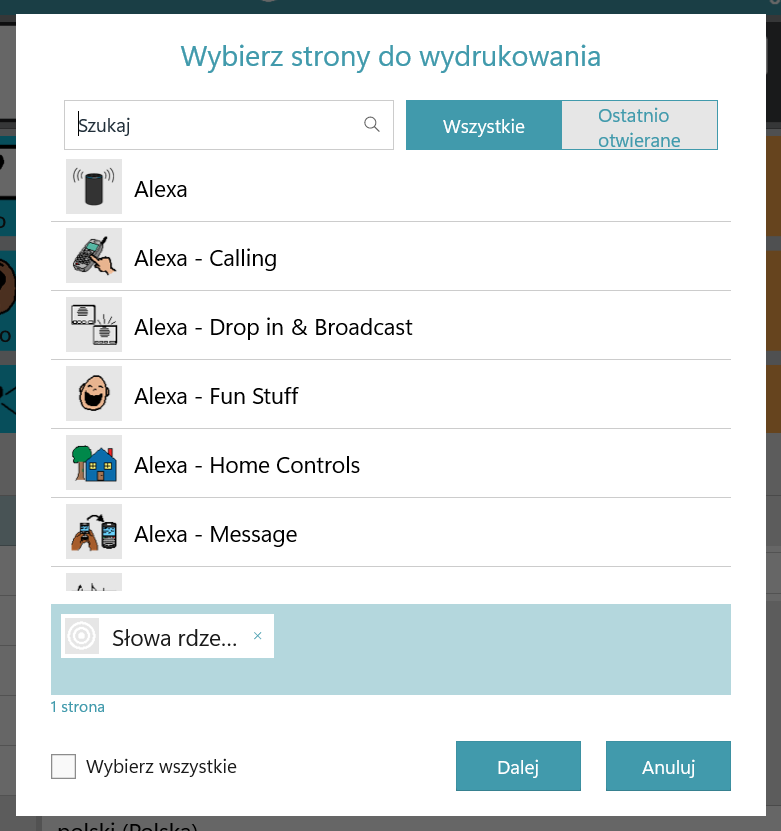
 Drukuj na pasku narzędzi edycji po prawej stronie ekranu. Otworzy się okno dialogowe „Wybierz strony do wydruku”.
 - Możesz także drukować z sekcji Drukuj strony na karcie Strona.
- Obecna strona jest domyślnie dodawana do kolejki wydruku. Wybierz kolejne strony z listy, aby dodać je do kolejki wydruku.
- Wpisz w polu wyszukiwania, aby wyszukać według nazwy strony.
- Aby dodać wszystkie strony z bieżących wyników wyszukiwania do kolejki drukowania, zaznacz opcję Wybierz wszystkie.
- Jeśli zaznaczysz opcję Wybierz wszystkie, a następnie usuniesz jej zaznaczenie, kolejka drukowania zostanie zresetowana.
- Aby usunąć strony z kolejki drukowania, kliknij X obok nazwy strony.
- Po dodaniu żądanych stron do kolejki drukowania wybierz opcję Dalej.
- Wybór opcji drukowania. Podgląd strony zostanie zaktualizowany zgodnie z bieżącymi ustawieniami.
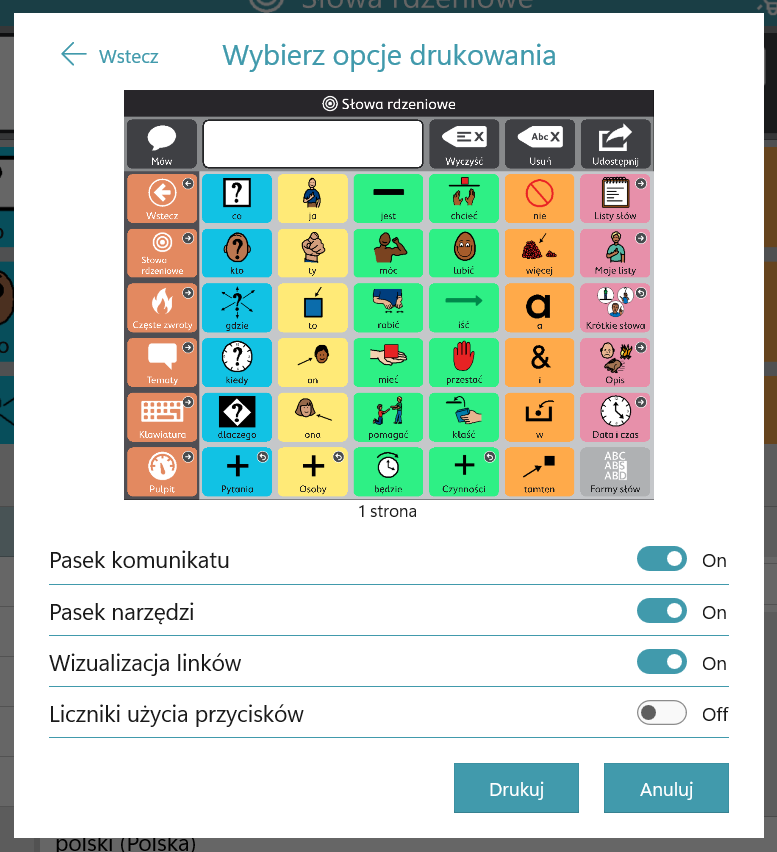
- Pasek komunikatu: wyłącz to ustawienie, aby ukryć pasek komunikatów na wydrukowanej stronie (stronach).
- Pasek narzędzi: wyłącz to ustawienie, aby ukryć pasek narzędzi na wydrukowanej stronie (stronach).
- Wizualizacja łączy: wyłącz to ustawienie, aby ukryć ikony wskaźników łączy na przyciskach łączy umieszczonych na wydrukowanej stronie (stronach).
- Liczniki użycia przycisków: włącz to ustawienie, aby na wydrukowanej stronie (stronach) wyświetlać aktualną liczbę użyć przycisków. Uwaga: aby wyświetlić statystyki dotyczące użycia przycisków, należy włączyć śledzenie danych.
- Po zakończeniu wybierania opcji drukowania wybierz opcję Drukuj.
- Wydrukuj lub zapisz jako plik PDF.
- Wyślij do drukarki: wybierz drukarkę i skonfiguruj preferowane ustawienia, a następnie kliknij Drukuj.
- Zapisz jako plik PDF: Kliknij opcję
 „Udostępnij”, a następnie wybierz opcję wysłania pliku PDF do siebie za pośrednictwem AirDrop, aplikacji Wiadomości lub poczty e-mail albo kliknij opcję „Zapisz w plikach”, aby zapisać plik na dysku iCloud. Otwórz plik PDF na innym urządzeniu z funkcją drukowania i wydrukuj go.
Opcjonalne: Wydrukuj strony TD Talk do celów komunikacyjnych
Należy upewnić się, że drukarka obsługująca funkcję AirPrint oraz urządzenie TD Navio zostały połączone z tą samą siecią Wi-Fi.
Aby wydrukować dokument z programu TD Talk, należy wykonać poniższe czynności.
- Przejdź do strony, którą chcesz wydrukować w TD Talk.
- Naciśnij jednocześnie przycisk zasilania oraz przycisk zwiększania głośności lub zmniejszania głośności .
- Wybierz nowe, niewielkie okienko zawierające zrzut ekranu, znajdujące się w lewym dolnym rogu ekranu.
- Kliknij przycisk
 (Udostępnij).
 - Kliknij przycisk
 (Drukuj).
 - Wydrukuj lub zapisz jako plik PDF.
- Wyślij do drukarki: Wybierz drukarkę i skonfiguruj preferowane ustawienia, a następnie kliknij opcję (Drukuj).
- Zapisz jako plik PDF: Wybierz opcję (Udostępnij), a następnie wybierz opcję wysłania pliku PDF do siebie za pośrednictwem AirDrop, aplikacji Wiadomości lub poczty e-mail albo wybierz opcję „Zapisz w plikach”, aby zapisać plik na dysku iCloud. Otwórz plik PDF na innym urządzeniu z funkcją drukowania i wydrukuj go.
Opcjonalne: pobierz aplikacje na urządzenie tymczasowe
Jeśli dysponujesz innym kompatybilnym urządzeniem, np. iPadem, możesz pobrać aplikacje do komunikacji i przywrócić kopię zapasową danych użytkownika, aby móc nadal korzystać z komunikacji w czasie, gdy Twoje urządzenie TD Navio jest w naprawie.
Pobierz TD Snap
- Na ekranie głównym otwórz sklep App Store (
 )
) - Wybierz kartę „Wyszukiwanie”
- Wyszukaj TD Snap (
 )
) - Kliknij przycisk Pobierz znajdujący się obok aplikacji TD Snap.
- Kliknij przycisk Zainstaluj.
- Wprowadź hasło do swojego konta Apple ID.
- Kliknij przycisk Potwierdź .
- Po zakończeniu pobierania kliknij przycisk Otwórz.
Pobierz TD Talk
- Na ekranie głównym otwórz sklep App Store ()
- Wybierz kartę „Wyszukiwanie”
- Wyszukaj TD Talk ()
- Kliknij przycisk Pobierz obok aplikacji TD Talk.
- Kliknij przycisk Zainstaluj.
- Wprowadź hasło do swojego konta Apple ID.
- Kliknij przycisk Potwierdź .
- Po zakończeniu pobierania kliknij przycisk Otwórz.
Przywróć konto użytkownika TD Snap
Zanim wykonasz poniższe czynności, przejdź w programie TD Snap do menu Edycja > Użytkownik > Konto myTobiiDynavox i zaloguj się, używając swoich danych logowania do serwisu myTobiiDynavox. Umożliwi to korzystanie z funkcji rozpoznawania mowy na tym urządzeniu przy użyciu jednej z licencji towarzyszących dołączonych do urządzenia TD Navio.
Aby zarządzać licencjami na oprogramowanie towarzyszące, wejdź na stronę myTobiiDynavox.com, zaloguj się i kliknij opcję Moje konto > Licencje.
Przywróć użytkownika z konta myTobiiDynavox
- Kliknij przycisk Edytuj.
- Kliknij kartę Użytkownik.
- Kliknij strzałkę po prawej stronie bieżącego użytkownika.
- Kliknij Nowy użytkownik.
- Kliknij Przywróć istniejącego użytkownika.
- Jeśli obecnie nie zalogowano Cię do myTobiiDynavox, wprowadź swój adres e-mail i hasło, a następnie wybierz opcję Dalej.
- Wybierz plik kopii zapasowej użytkownika z listy, a następnie wybierz Dalej.
Przywróć użytkownika z pliku lokalnego
Uwaga: Przed wykonaniem poniższych czynności należy skopiować plik kopii zapasowej .sub do folderu Pliki > Na moim iPadzie > TD Snap > UserBackups
- Kliknij przycisk Edytuj.
- Kliknij kartę Użytkownik.
- Kliknij strzałkę po prawej stronie bieżącego użytkownika.
- Kliknij Nowy użytkownik.
- Kliknij Przywróć istniejącego użytkownika.
- Wybierz Przywróć z lokalnego pliku.
- Wybierz plik kopii zapasowej użytkownika z listy, a następnie kliknij opcję Przywróć użytkownika.
Przywróć swoje konto użytkownika TD Talk
- Skup wzrok poniżej ekranu, na środku urządzenia do śledzenia ruchu gałek ocznych, lub w jego obszarze.
- W dolnej środkowej części ekranu pojawi się przycisk (Pulpit nawigacyjny).
- Kliknij przycisk (Pulpit nawigacyjny), aby otworzyć pulpit nawigacyjny.
- Kliknij opcję (Ustawienia), aby otworzyć okno ustawień TD Talk.
- Znajdź ikonę (Zaloguj się) w lewym górnym rogu ekranu.
- Wpisz swoją nazwę użytkownika w polu Nazwa użytkownika za pomocą klawiatury.
- Wpisz hasło w polu Hasło za pomocą klawiatury.
- Kliknij przycisk Zaloguj.
- Kliknij przycisk Przywróć.
- Po zakończeniu przywracania data przywrócenia zostanie wyświetlona po lewej stronie przycisku „Przywróć”.
- Kliknij przycisk (Zamknij), aby zamknąć okno.