Preparação
Este documento descreve como se preparar para a reparação no âmbito da campanha de recolha do seu TD Navio Midi ou TD Navio Maxi. Siga as instruções para fazer uma cópia de segurança do seu dispositivo e dos dados das aplicações de comunicação, proteger as suas informações pessoais e preparar opções alternativas de comunicação.
Depois de concluir os passos descritos na secção «Preparação», avance para Iniciar o processo de reparação
Se precisar de ajuda, contacte o Apoio ao Cliente. Sabemos que isto requer tempo e esforço, e estamos aqui para ajudar.
AVISO

Evite a perda de dados
O seu dispositivo poderá ser reiniciado durante o processo de reparação. No caso de uma reinicialização, todos os dados pessoais e definições do dispositivo serão apagados. É de responsabilidade do utilizador fazer uma cópia de segurança dos dados do dispositivo antes de o enviar para reparação. Se não o fizer, poderá perder os dados de forma definitiva. Siga cuidadosamente os passos descritos neste documento para fazer uma cópia de segurança do seu dispositivo.
Anote as informações da conta de utilizador
- Anote o seu ID Apple e a sua palavra-passe.
- Anote o seu nome de utilizador e palavra-passe do myTobiiDynavox.
Como posso criar uma conta myTobiiDynavox?
Vá a «Criar uma conta myTobiiDynavox» para criar uma conta myTobiiDynavox.
Faça uma cópia de segurança do seu TD Navio com o iPadOS
As imagens podem ser do iOS, mas as instruções são as mesmas para o iPadOS.
Uma cópia de segurança do dispositivo cria uma cópia das informações do seu dispositivo, incluindo ficheiros pessoais, aplicações, fotografias e definições. O ficheiro de cópia de segurança pode ser utilizado para restaurar o seu dispositivo ao estado em que se encontrava antes de ter sido reiniciado. Para fazer uma cópia de segurança do seu TD Navio, siga as seguintes instruções:
Idioma | Link |
Inglês | |
Alemão | |
Francês | |
espanhol | |
Holandês | |
Sueco | |
Norueguês | |
Dinamarquês | |
Chinês simplificado | |
Japonês | |
Italiano | |
Finlandês | |
Árabe | |
búlgaro | |
Polaco | |
Esloveno | |
Estónio | |
Português | |
Croata | |
Islandês | |
Hebraico |
Ver também
Ligue o seu TD Navio ao Wi-Fi
As imagens podem ser do iOS, mas as instruções são as mesmas para o iPadOS.
Para ligar o seu TD Navio ao Wi-Fi, siga estas instruções:
Idioma | Link |
Inglês | |
Alemão | |
Francês | |
espanhol | |
Holandês | |
Sueco | |
Norueguês | |
Dinamarquês | |
Chinês simplificado | |
Japonês | |
Italiano | |
Finlandês | |
Árabe | |
búlgaro | |
Polaco | |
Esloveno | |
Estónio | |
Português | |
Croata | |
Islandês | |
Hebraico |
Faça uma cópia de segurança da sua conta de utilizador do TD Snap
Voltar ao myTobiiDynavox (recomendado)
- Selecione o botão
 «Editar».
 - Selecione o separador «Utilizador».
- Selecione a seta à direita do utilizador atual.
- Selecione o botão
 «Cópia de segurança» ao lado do nome do utilizador do qual pretende fazer uma cópia de segurança.
 - Selecione «Fazer cópia de segurança para o myTobiiDynavox».
- Se ainda não tiver iniciado sessão na sua conta myTobiiDynavox, ser-lhe-á solicitado que o faça agora.
- Introduza um nome para o seu ficheiro de cópia de segurança do utilizador e, em seguida, selecione «Seguinte».
- Pode ser útil incluir a data do backup no nome do ficheiro.
- Selecione «Concluído».
Fazer backup para um arquivo local
- Selecione o botão «Editar».
- Selecione o separador «Utilizador».
- Selecione a seta à direita do utilizador atual.
- Selecione o botão «Cópia de segurança» ao lado do nome do utilizador do qual pretende fazer uma cópia de segurança.
- Selecione «Fazer cópia de segurança para um ficheiro local».
- Introduza um nome para o ficheiro de cópia de segurança.
- Selecione «Cópia de segurança».
- Mova ou copie o ficheiro de cópia de segurança de Ficheiros > No meu iPad > TD Snap > UserBackups para o armazenamento na nuvem ou para outro dispositivo.
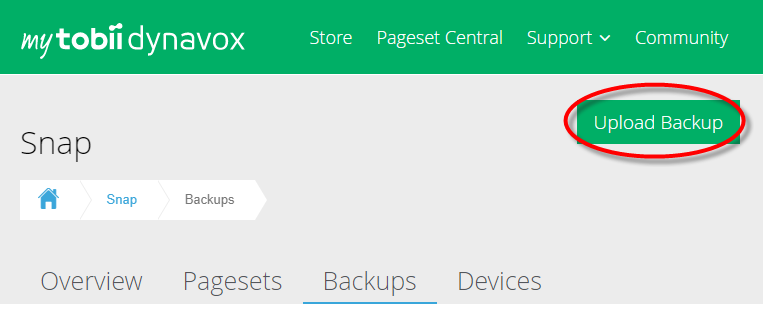
Os ficheiros de cópia de segurança do utilizador local também podem ser transferidos manualmente para o myTobiiDynavox. Utilize o seu navegador da Web para aceder a myTobiiDynavox.com e inicie sessão; em seguida, vá a Snap > Cópias de segurança e selecione Carregar cópia de segurança.
Faça uma cópia de segurança da sua conta do TD Talk
- Iniciar o TD Talk (
 )
) - Selecione uma das seguintes formas de aceder ao painel de controlo.
- Fixe o olhar abaixo do ecrã, no centro do rastreador ocular ou na área do rastreador ocular.
- Deslize para cima a partir da barra de espaço.
- O
 botão (Painel) ficará visível na parte inferior central do ecrã.
 - Selecione o botão (Painel) para abrir o Painel.
- Selecione a
 ação (Definições) para abrir as definições do TD Talk.
 - Procure o
 ícone (Iniciar sessão) no canto superior esquerdo do ecrã.
 - Utilize o teclado para introduzir o seu nome de utilizador no campo «Nome de utilizador».
- Utilize o teclado para introduzir a sua palavra-passe no campo «Palavra-passe».
- Selecione o botão «Iniciar sessão».
- Selecione o botão «Backup».
- A data em que o backup foi feito e o dispositivo de origem serão apresentados à esquerda do botão «Backup» quando for efetuado um backup.
- Selecione o
 botão (Fechar) para sair.
Apagar os dados do cartão de crédito
As imagens podem ser do iOS, mas as instruções são as mesmas para o iPadOS.
Para remover um método de pagamento da sua Conta Apple, siga estas instruções:
Idioma | Link |
Inglês | |
Alemão | |
Francês | |
espanhol | |
Holandês | |
Sueco | |
Norueguês | |
Dinamarquês | |
Chinês simplificado | |
Japonês | |
Italiano | |
Finlandês | |
Árabe | |
búlgaro | |
Polaco | |
Esloveno | |
Estónio | |
Português | |
Croata | |
Islandês | |
Hebraico |
Opcional: Imprimir páginas do TD Snap para comunicação
Enquanto o seu dispositivo estiver a ser reparado, é útil ter à disposição placas de comunicação impressas. Páginas recomendadas para imprimir: teclados, palavras-chave, exercícios rápidos e as páginas de tópicos que utiliza com mais frequência.
Se não tiver uma impressora ligada ao seu dispositivo, siga os passos para guardar os ficheiros PDF no iCloud ou no e-mail, ou envie-os para si mesmo através do AirDrop para os imprimir a partir de outro dispositivo.
Também estão disponíveis para download, na secção, quadros de comunicação pré-confeçionados e prontos a imprimir RECURSOS
- Selecione o botão «Editar».
- Selecione o separador «Página».
- Selecione
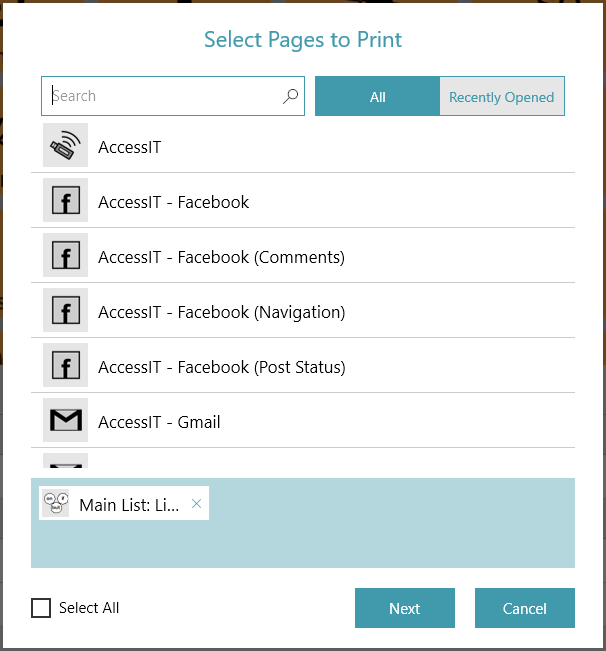
 «Imprimir» na barra de ferramentas de edição, no lado direito do ecrã. A caixa de diálogo «Selecionar páginas para imprimir» é aberta.
 - Também pode imprimir a partir da secção «Imprimir páginas» no separador «Página».
- Por predefinição, a página atual é adicionada à fila de impressão. Selecione páginas adicionais da lista para as adicionar à fila de impressão.
- Escreva no campo de pesquisa para pesquisar por nome da página.
- Para adicionar todas as páginas dos resultados de pesquisa atuais à fila de impressão, marque a opção «Selecionar tudo».
- Se marcar a opção «Selecionar tudo» e, em seguida, desmarcar essa opção, a sua fila de impressão será reiniciada.
- Para remover páginas da fila de impressão, selecione o X ao lado do nome da página.
- Quando as páginas pretendidas tiverem sido adicionadas à fila de impressão, selecione «Seguinte».
- Escolha as suas opções de impressão. A pré-visualização da página é atualizada para refletir as definições atuais.
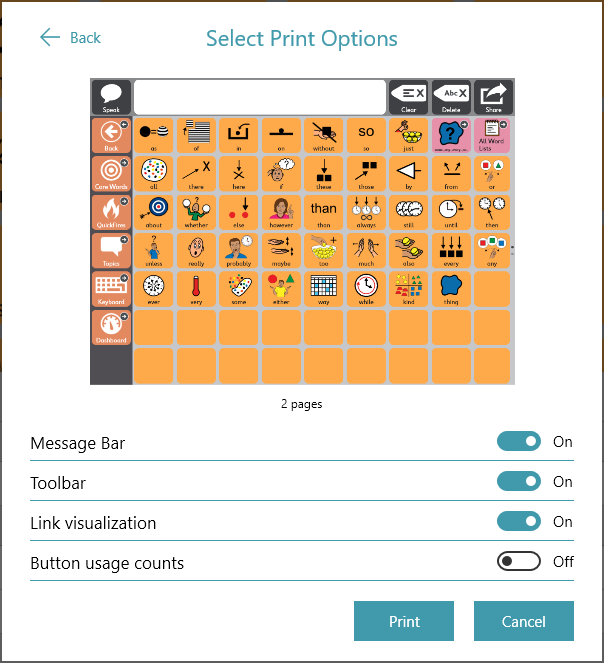
- Barra de mensagem Desative esta opção para ocultar a barra de mensagens na(s) página(s) impressa(s).
- Barra de ferramentas Desative esta opção para ocultar a barra de ferramentas na(s) página(s) impressa(s).
- Visualização de links Desative esta opção para ocultar os ícones indicadores de ligação nos botões de ligação nas páginas impressas.
- Contagem de uso do botão Ative esta opção para mostrar o número atual de utilizações dos botões na(s) página(s) impressa(s). Nota: É necessário ativar o acompanhamento de dados para ver o número de utilizações dos botões.
- Quando terminar de definir as opções de impressão, selecione «Imprimir».
- Imprimir ou guardar como PDF.
- Enviar para a impressora: Escolha a sua impressora e defina as suas preferências; em seguida, selecione «Imprimir».
- Guardar como PDF: Selecione
 «Partilhar» e, em seguida, escolha uma opção para enviar o PDF para si mesmo através do AirDrop, do «Mensagens» ou do «Mail», ou selecione «Guardar em Ficheiros» para guardar no seu iCloud Drive. Aceda ao seu PDF a partir de outro dispositivo com capacidade de impressão e imprima.
Opcional: Imprimir as páginas do TD Talk para comunicação
Certifique-se de que a sua impressora compatível com AirPrint e o seu TD Navio estão ligados à mesma rede Wi-Fi.
Para imprimir a partir do TD Talk, siga estes passos.
- Aceda à página para imprimir no TD Talk.
- Prima simultaneamente o botão de ligar/desligar e os botões de aumentar ou diminuir o volume.
- Selecione a nova janela pequena que contém a captura de ecrã no canto inferior esquerdo do ecrã.
- Selecione o
 botão (Partilhar).
 - Selecione o
 botão (Imprimir).
 - Imprimir ou guardar como PDF.
- Enviar para a impressora: Escolha a sua impressora e defina as suas preferências; em seguida, selecione (Imprimir) .
- Guardar como PDF: Selecione (Partilhar) e, em seguida, escolha uma opção para enviar o PDF para si mesmo através do AirDrop, do Mensagens ou do Mail, ou selecione «Guardar em Ficheiros» para guardar no seu iCloud Drive. Aceda ao seu PDF a partir de outro dispositivo com capacidade de impressão e imprima.
Opcional: Transferir aplicações para um dispositivo temporário
Se tiver outro dispositivo compatível disponível, como um iPad, pode descarregar as suas aplicações de comunicação e restaurar os dados de utilizador de que fez cópia de segurança para continuar a comunicar enquanto o seu TD Navio está a ser reparado.
Descarregar o TD Snap
- No ecrã inicial, abra a App Store (
 )
) - Selecione o separador «Pesquisar»
- Pesquisar TD Snap (
 )
) - Selecione o botão «Obter» ao lado da aplicação TD Snap.
- Selecione o botão «Instalar».
- Introduza a palavra-passe do seu ID Apple.
- Selecione o botão «Confirmar».
- Selecione o botão «Abrir» quando o download terminar.
Descarregar o TD Talk
- No ecrã inicial, abra a App Store ()
- Selecione o separador «Pesquisar»
- Pesquisar TD Talk ()
- Selecione o botão «Obter» ao lado da aplicação TD Talk.
- Selecione o botão «Instalar».
- Introduza a palavra-passe do seu ID Apple.
- Selecione o botão «Confirmar».
- Selecione o botão «Abrir» quando o download terminar.
Recuperar a sua conta do TD Snap
Antes de seguir os passos abaixo, no TD Snap, vá a Editar > Utilizador > Conta myTobiiDynavox e inicie sessão com as suas credenciais myTobiiDynavox. Isto permitirá a ativação da função de voz neste dispositivo utilizando uma das licenças complementares incluídas no seu TD Navio.
Para gerir as suas licenças complementares, aceda a myTobiiDynavox.com, inicie sessão e selecione «A minha conta» > «Licenças».
Recuperar um utilizador a partir do myTobiiDynavox
- Selecione o botão «Editar».
- Selecione o separador «Utilizador».
- Selecione a seta à direita do utilizador atual.
- Selecione «Novo utilizador».
- Selecione «Restaurar utilizador existente».
- Se ainda não iniciou sessão no myTobiiDynavox, introduza o seu e-mail e palavra-passe e, em seguida, selecione «Seguinte».
- Escolha um ficheiro de cópia de segurança do utilizador na lista e, em seguida, selecione «Seguinte».
Recuperar um utilizador a partir de um ficheiro local
Nota: Antes de concluir os passos abaixo, deve copiar o seu ficheiro de cópia de segurança .sub para Ficheiros > No meu iPad > TD Snap > UserBackups
- Selecione o botão «Editar».
- Selecione o separador «Utilizador».
- Selecione a seta à direita do utilizador atual.
- Selecione «Novo utilizador».
- Selecione «Restaurar utilizador existente».
- Selecione «Restaurar a partir de um ficheiro local».
- Selecione um ficheiro de cópia de segurança do utilizador na lista e, em seguida, selecione «Restaurar utilizador».
Recuperar a sua conta do TD Talk
- Fixe o olhar abaixo do ecrã, no centro do rastreador ocular ou na área do rastreador ocular.
- O botão (Painel) ficará visível na parte inferior central do ecrã.
- Selecione o botão (Painel) para abrir o Painel.
- Selecione a ação (Definições) para abrir as definições do TD Talk.
- Procure o ícone (Iniciar sessão) no canto superior esquerdo do ecrã.
- Utilize o teclado para introduzir o seu nome de utilizador no campo «Nome de utilizador».
- Utilize o teclado para introduzir a sua palavra-passe no campo «Palavra-passe».
- Selecione o botão «Iniciar sessão».
- Selecione o botão «Restaurar».
- A data em que a restauração foi efetuada será apresentada à esquerda do botão «Restaurar» quando a restauração for concluída.
- Selecione o botão (Fechar) para sair.