Priprava
V tem dokumentu je opisano, kako se pripraviti na popravilo v okviru akcijskega servisa za napravi TD Navio Midi ali TD Navio Maxi. Upoštevajte navodila za varnostno kopiranje podatkov na vaši napravi in v komunikacijskih aplikacijah, zaščito osebnih podatkov ter pripravo nadomestnih možnosti komunikacije.
Ko boste opravili korake iz poglavja »Priprava«, nadaljujte z Začnite postopek popravila
Če potrebujete pomoč, se obrnite na podporo uporabnikom. Zavedamo se, da to zahteva čas in trud, zato smo tu, da vam pomagamo.
OPOMBA

Preprečite izgubo podatkov
Med popravilom se lahko vaša naprava ponastavi. V primeru ponastavitve se bodo vsi osebni podatki in nastavitve na napravi izbrisali. Uporabnik je odgovoren za varnostno kopiranje podatkov na napravi, preden jo pošlje v popravilo. Če tega ne storite, lahko pride do trajne izgube podatkov. Za varnostno kopiranje naprave natančno upoštevajte navodila v tem dokumentu.
Zapišite si podatke o uporabniškem računu
- Zapišite si svoj Apple ID in geslo.
- Zapišite si svoje uporabniško ime in geslo za myTobiiDynavox.
Kako ustvarim račun myTobiiDynavox?
Kliknite na »Ustvari račun myTobiiDynavox«, da ustvarite račun myTobiiDynavox.
Ustvarite varnostno kopijo naprave TD Navio z iPadOS
Čeprav so na slikah prikazane funkcije sistema iOS, veljajo navodila tudi za iPadOS.
Pri varnostnem kopiranju naprave se ustvari kopija podatkov na vaši napravi, vključno z osebnimi datotekami, aplikacijami, fotografijami in nastavitvami. Varnostno kopijo lahko uporabite za ponovno vzpostavitev prvotnega stanja naprave po ponastavitvi. Za varnostno kopiranje naprave TD Navio upoštevajte naslednja navodila:
Jezik | Povezava |
angleščina | |
nemščina | |
francoščina | |
španščina | |
nizozemščina | |
švedščina | |
norveščina | |
danščina | |
poenostavljena kitajščina | |
japonščina | |
italijanščina | |
finščina | |
arabščina | |
bolgarščina | |
poljščina | |
slovenščina | |
estonščina | |
portugalščina | |
hrvaščina | |
islandščina | |
hebrejščina |
Glejte tudi
Povežite napravo TD Navio z omrežjem Wi-Fi
Čeprav so na slikah prikazane funkcije sistema iOS, veljajo navodila tudi za iPadOS.
Če želite povezati napravo TD Navio z omrežjem Wi-Fi, upoštevajte naslednja navodila:
Jezik | Povezava |
angleščina | |
nemščina | |
francoščina | |
španščina | |
nizozemščina | |
švedščina | |
norveščina | |
danščina | |
poenostavljena kitajščina | |
japonščina | |
italijanščina | |
finščina | |
arabščina | |
bolgarščina | |
poljščina | |
slovenščina | |
estonščina | |
portugalščina | |
hrvaščina | |
islandščina | |
hebrejščina |
Ustvarite varnostno kopijo svojega uporabniškega računa TD Snap
Varnostno kopiranje v myTobiiDynavox (priporočeno)
- Izberite
 gumb Uredi.
 - Izberite zavihek »Uporabnik«.
- Izberite puščico desno od trenutnega uporabnika.
- Izberite gumb
 »Varnostna kopija« ob imenu uporabnika, za katerega želite ustvariti varnostno kopijo.
 - Izberite »Varnostno kopiranje v myTobiiDynavox«.
- Če trenutno niste prijavljeni v svoj račun myTobiiDynavox, vas bo sistem pozval, da to storite zdaj.
- Vnesite ime za datoteko varnostne kopije uporabnika in nato izberite »Naprej«.
- Koristno je lahko, da v ime datoteke vključite datum varnostne kopije.
- Izberite »Končano«.
Varnostno kopiranje v lokalno datoteko
- Izberite gumb Uredi.
- Izberite zavihek »Uporabnik«.
- Izberite puščico desno od trenutnega uporabnika.
- Izberite gumb »Varnostna kopija« ob imenu uporabnika, za katerega želite ustvariti varnostno kopijo.
- Izberite »Varnostno kopiranje v lokalno datoteko«.
- Vnesite ime za varnostno kopijo.
- Izberite »Varnostna kopija«.
- Varnostno kopijo premaknite ali kopirajte iz »Datoteke > Na mojem iPadu > TD Snap > UserBackups« v oblak ali na drugo napravo.
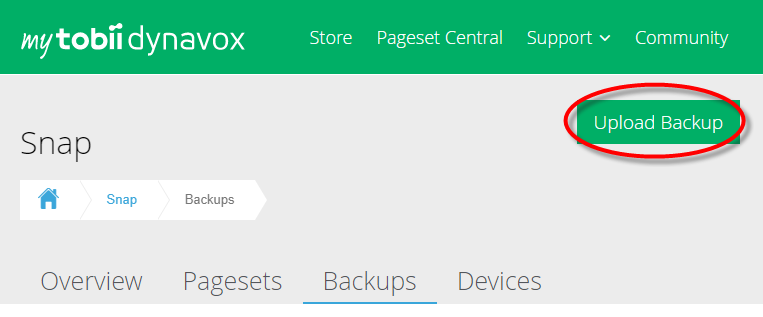
Datoteke z varnostnimi kopijami lokalnih uporabnikov lahko v myTobiiDynavox prenesete tudi ročno. V spletnem brskalniku odprite stran myTobiiDynavox.com in se prijavite, nato pa odprite menijsko možnost Snap > Varnostne kopije in izberite Naloži varnostno kopijo.
Ustvarite varnostno kopijo svojega uporabniškega računa TD Talk
- Zaženite TD Talk (
 )
) - Izberite enega od naslednjih načinov za dostop do nadzorne plošče.
- Usmerite svoj pogled pod zaslon, na sredino sledilnika oči ali v območje sledilnika oči.
- Povlecite prst navzgor od preslednice.
- Gumb
 (Nadzorna plošča) se bo prikazal v spodnjem srednjem delu zaslona.
 - Izberite gumb (Nadzorna plošča), da odprete nadzorno ploščo.
- Izberite dejanje
 (Nastavitve), da odprete nastavitve aplikacije TD Talk.
 - Poiščite ikono
 (Prijava) v zgornjem levem kotu zaslona.
 - V polje »Uporabniško ime« vnesite svoje uporabniško ime s tipkovnico.
- V polje »Geslo« vnesite geslo s tipkovnico.
- Izberite gumb Log In (prijava).
- Kliknite gumb »Varnostna kopija«.
- Datum izdelave varnostne kopije in naprava, s katere je bila kopija narejena, se po zaključku postopka prikažeta levo od gumba »Varnostna kopija«.
- Kliknite gumb
 (Zapri), da zaprete okno.
Izbrišite podatke o kreditni kartici
Čeprav so na slikah prikazane funkcije sistema iOS, veljajo navodila tudi za iPadOS.
Če želite iz svojega Apple računa odstraniti način plačila, sledite tem navodilom:
Jezik | Povezava |
angleščina | |
nemščina | |
francoščina | |
španščina | |
nizozemščina | |
švedščina | |
norveščina | |
danščina | |
poenostavljena kitajščina | |
japonščina | |
italijanščina | |
finščina | |
arabščina | |
bolgarščina | |
poljščina | |
slovenščina | |
estonščina | |
portugalščina | |
hrvaščina | |
islandščina | |
hebrejščina |
Možnost: Natisnite strani TD Snap za komunikacijo
Med popravilom naprave je koristno imeti na voljo natisnjene komunikacijske table. Priporočene strani za tiskanje: strani s tipkovnicami, ključnimi besedami, hitrimi vprašanji in temami, ki jih najpogosteje uporabljate.
Če na svojo napravo nimate priključenega tiskalnika, sledite navodilom za shranjevanje datotek PDF v iCloud ali v e-pošto ali pa si jih pošljite prek AirDropa, da jih natisnete z druge naprave.
V rubriki so na voljo tudi že pripravljene komunikacijske table za tiskanje, ki jih lahko prenesete Viri
- Izberite gumb Uredi.
- Izberite zavihek »Stran«.
- V orodni vrstici za urejanje na desni strani zaslona izberite možnost
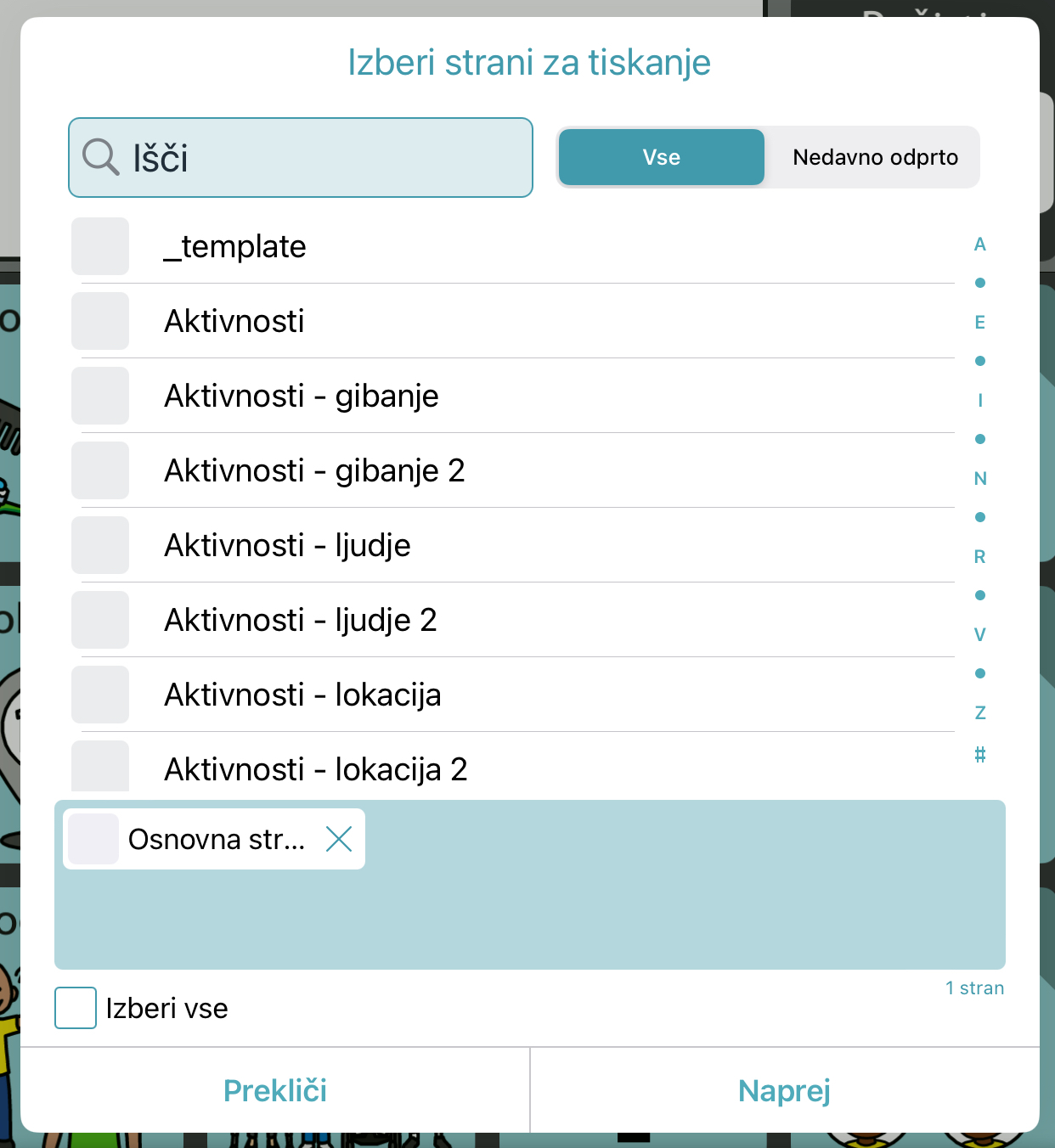
 »Natisni«. Odpre se pogovorno okno »Izberite strani za tiskanje«.
 - Tiskate lahko tudi iz razdelka »Tiskanje strani« na zavihku »Stran«.
- Trenutna stran se privzeto doda v vrsto za tiskanje. Izberite dodatne strani s seznama, da jih dodate v vrsto za tiskanje.
- Vnesite besedo v iskalno polje, da poiščete po imenu strani.
- Če želite vse strani v trenutnih rezultatih iskanja dodati v čakalno vrsto za tiskanje, označite možnost »Izberi vse«.
- Če označite možnost »Izberi vse« in nato to možnost odznačite, se vaša vrsta za tiskanje ponastavi.
- Če želite strani odstraniti iz čakalne vrste za tiskanje, izberite ikono X ob imenu strani.
- Ko so želene strani dodane v čakalno vrsto za tiskanje, izberite »Naprej«.
- Izberite možnosti tiskanja. Predogled strani se posodobi, da odraža trenutne nastavitve.
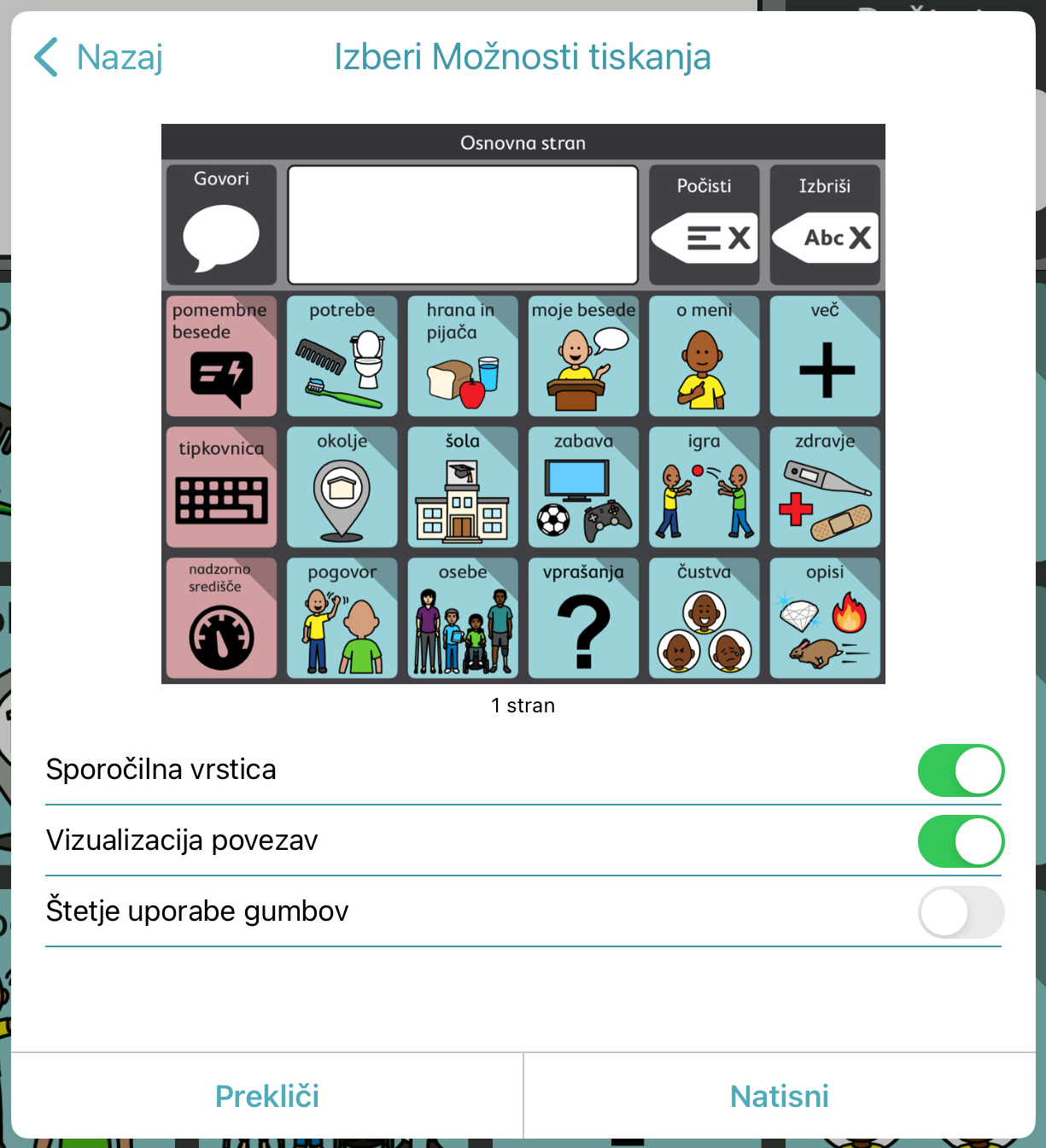
- Vrstica s sporočili: Onemogočite to nastavitev, če želite skriti vrstico s sporočili na natisnjeni strani oziroma straneh.
- Orodna vrstica: Onemogočite to nastavitev, če želite skriti orodno vrstico na natisnjeni strani oziroma straneh.
- Vizualizacija povezav: Onemogočite to nastavitev, da se na natisnjenih straneh skrijejo ikone, ki označujejo povezave na gumbih za povezave.
- Število uporab gumba: Vklopite to nastavitev, da se na natisnjeni strani (straneh) prikažejo trenutni podatki o uporabi gumbov. Opomba: Da bi lahko videli število uporab gumba, mora biti omogočeno sledenje podatkov.
- Ko končate z izbiro možnosti tiskanja, izberite » Tiskanje«.
- Natisnite ali shranite kot PDF.
- Pošiljanje na tiskalnik: Izberite tiskalnik in nastavite želene nastavitve, nato pa izberite »Tiskanje«.
- Shrani kot PDF: Izberite
 »Deli«,.nato pa izberite možnost, da si datoteko PDF pošljete prek AirDrop, aplikacije Sporočila ali Pošta, ali pa izberite »Shrani v datoteke«, da jo shranite v svoj iCloud Drive. Odprite datoteko PDF na drugi napravi, ki omogoča tiskanje, in jo natisnite.
Možnost: Natisnite strani TD Talk za komunikacijo
Prepričajte se, da sta vaš tiskalnik s podporo za AirPrint in vaša naprava TD Navio povezana z istim omrežjem Wi-Fi.
Če želite tiskati iz programa TD Talk, sledite tem navodilom.
- Odprite stran, ki jo želite natisniti, v aplikaciji TD Talk.
- Hkrati pritisnite gumb za vklop ter gumb za povečanje ali zmanjšanje glasnosti.
- Izberite novo majhno okno z zaslonsko sliko v spodnjem levem kotu zaslona.
- Izberite gumb
 (Deli).
 - Izberite gumb
 (Tiskanje).
 - Natisnite ali shranite kot PDF.
- Pošiljanje na tiskalnik: Izberite tiskalnik in nastavite želene nastavitve, nato pa izberite (Tiskanje) .
- Shrani kot PDF: Izberite (Deli), nato pa izberite možnost, da si datoteko PDF pošljete prek AirDrop, aplikacije Sporočila ali Pošta, ali pa izberite Shrani v datoteke, da jo shranite v svoj iCloud Drive. Odprite datoteko PDF na drugi napravi, ki omogoča tiskanje, in jo natisnite.
Možnost: Prenesite aplikacije na začasno napravo
Če imate na voljo drugo združljivo napravo, na primer iPad, lahko nanj prenesete komunikacijske aplikacije in obnovite varnostno kopijo uporabniških podatkov, da boste lahko še naprej komunicirali, medtem ko je vaša naprava TD Navio na popravilu.
Prenesite aplikacijo TD Snap
- Na začetnem zaslonu odprite App Store (
 )
) - Izberite zavihek »Iskanje«
- Poiščite aplikacijo TD Snap (
 )
) - Kliknite gumb »Prenesi« ob aplikaciji TD Snap.
- Kliknite gumb »Namesti«.
- Vnesite geslo za Apple ID.
- Kliknite gumb »Potrdi«.
- Ko se prenos konča, kliknite gumb »Odpri«.
Prenesite aplikacijo TD Talk
- Na začetnem zaslonu odprite App Store ()
- Izberite zavihek »Iskanje«
- Poiščite aplikacijo TD Talk ()
- Kliknite gumb »Prenesi« ob aplikaciji TD Talk.
- Kliknite gumb »Namesti«.
- Vnesite geslo za Apple ID.
- Kliknite gumb »Potrdi«.
- Ko se prenos konča, kliknite gumb »Odpri«.
Obnovite svoj uporabniški račun v aplikaciji TD Snap
Preden izvedete spodnje korake, v aplikaciji TD Snap odprite meni Uredi > Uporabnik > Račun myTobiiDynavox in se prijavite s svojimi uporabniškimi podatki za myTobiiDynavox. To bo omogočilo uporabo govora na tej napravi z eno od spremljajočih licenc, ki so priložene vaši napravi TD Navio.
Za upravljanje licenc za spremljevalne naprave obiščite spletno stran myTobiiDynavox.com, se prijavite in izberite »Moj račun > Licence«.
Obnovite uporabnika iz myTobiiDynavox
- Izberite gumb Uredi.
- Izberite zavihek »Uporabnik«.
- Izberite puščico desno od trenutnega uporabnika.
- Izberite »Nov uporabnik«.
- Izberite »Obnovi obstoječega uporabnika«.
- Če trenutno niste prijavljeni v myTobiiDynavox, vnesite svoj e-naslov in geslo ter izberite »Naprej«.
- Izberite datoteko z varnostno kopijo uporabnika s seznama in nato kliknite »Naprej«.
Obnovite uporabnika iz lokalne datoteke
Opomba: Preden izvedete spodnje korake, morate varnostno kopijo datoteke .sub kopirati v Datoteke > Na mojem iPadu > TD Snap > UserBackups
- Izberite gumb Uredi.
- Izberite zavihek »Uporabnik«.
- Izberite puščico desno od trenutnega uporabnika.
- Izberite »Nov uporabnik«.
- Izberite »Obnovi obstoječega uporabnika«.
- Izberite »Obnovi iz lokalne datoteke«.
- Izberite datoteko z varnostno kopijo uporabnika s seznama, nato pa izberite »Obnovi uporabnika«.
Obnovite svoj uporabniški račun TD Talk
- Usmerite svoj pogled pod zaslon, na sredino sledilnika oči ali v območje sledilnika oči.
- Gumb (Nadzorna plošča) se bo prikazal v spodnjem srednjem delu zaslona.
- Izberite gumb (Nadzorna plošča), da odprete nadzorno ploščo.
- Izberite dejanje (Nastavitve), da odprete nastavitve aplikacije TD Talk.
- Poiščite ikono (Prijava) v zgornjem levem kotu zaslona.
- V polje »Uporabniško ime« vnesite svoje uporabniško ime s tipkovnico.
- V polje »Geslo« vnesite geslo s tipkovnico.
- Izberite gumb Log In (prijava).
- Kliknite gumb »Obnovi«.
- Datum obnovitve se bo ob izvedbi obnovitve prikazal levo od gumba »Obnovi«.
- Kliknite gumb (Zapri), da zaprete okno.