Förberedelser
I detta dokument beskrivs hur du förbereder dig inför serviceåtgärderna i samband med återkallelsen av din TD Navio Midi eller TD Navio Maxi. Följ anvisningarna för att säkerhetskopiera data på din enhet och i din kommunikationsapp, skydda din information och förbereda alternativa kommunikationssätt.
När du har följt stegen i avsnittet Förberedelser, fortsätt till Starta reparationsprocessen
Om du behöver hjälp, vänligen kontakta supporten. Vi vet att det kräver tid och ansträngning, vi finns här för att hjälpa till.
NOTERA

Förhindra förlust av data
Din enhet kan komma att återställas under reparationsprocessen. Om en återställning utförs, rensas alla personuppgifter och inställningar på enheten. Det är användarens ansvar att säkerhetskopiera enhetens data innan enheten skickas in för reparation. Om du inte gör detta kan det leda till att uppgifterna går förlorade för alltid. Följ anvisningarna i detta dokument noggrant för att säkerhetskopiera din enhet.
Anteckna informationen om användarkontot
- Skriv ner ditt Apple-ID och lösenord och spara på ett säkert ställe.
- Skriv ner ditt användarnamn och lösenord för ditt myTobiiDynavox-konto och spara på ett säkert ställe.
Skapa ett myTobiiDynavox-konto?
Gå till Skapa myTobiiDynavox-konto för att skapa ett myTobiiDynavox-konto.
Säkerhetskopiera din TD Navio med iPadOS
Informationen kan visa bilder från iOS, men anvisningarna gäller även för iPadOS.
I en säkerhetskopiering av enheten skapar man en kopia av enhetens information, inklusive personliga filer, appar, foton och inställningar. Säkerhetskopian kan användas för att återställa enheten till det skick den var i innan den återställdes. Följ dessa anvisningar för att säkerhetskopiera din TD Navio:
Språk | Länk |
Engelska | |
Tyska | |
Franska | |
Spanska | |
Holländska | |
Svenska | |
Norska | |
Danska | |
Förenklad kinesiska | |
Japanska | |
Italienska | |
Finska | |
Arabiska | |
Bulgariska | |
Polska | |
Slovenska | |
Estniska | |
Portugisiska | |
Kroatiska | |
Isländska | |
Hebreiska |
Se även
Anslut din TD Navio till Wi-Fi
Informationen kan visa bilder från iOS, men anvisningarna gäller även för iPadOS.
Följ dessa anvisningar för att ansluta din TD Navio till Wi-Fi:
Språk | Länk |
Engelska | |
Tyska | |
Franska | |
Spanska | |
Holländska | |
Svenska | |
Norska | |
Danska | |
Förenklad kinesiska | |
Japanska | |
Italienska | |
Finska | |
Arabiska | |
Bulgariska | |
Polska | |
Slovenska | |
Estniska | |
Portugisiska | |
Kroatiska | |
Isländska | |
Hebreiska |
Säkerhetskopiera din TD Snap-användare
Gå tillbaka till myTobiiDynavox (rekommenderas)
- Tryck på knappen
 Redigera.
 - Välj fliken Användare.
- Välj pilen till höger om den aktuella användaren.
- Tryck på knappen
 Säkerhetskopiera intill namnet på den användare som du vill säkerhetskopiera.
 - Välj Säkerhetskopiera till myTobiiDynavox.
- Om du inte är inloggad på myTobiiDynavox kommer du uppmanas att logga in nu.
- Ange ett namn på din säkerhetskopierade användarfil och tryck sedan på Exportera.
- Det är en bra idé att ange datumet för säkerhetskopieringen i filnamnet.
- Välj Klart.
Säkerhetskopiera till en lokal fil
- Tryck på knappen Redigera.
- Välj fliken Användare.
- Välj pilen till höger om den aktuella användaren.
- Tryck på knappen Säkerhetskopiera intill namnet på den användare som du vill säkerhetskopiera.
- Välj Säkerhetskopiera till en lokal fil.
- Ange ett namn på säkerhetskopian.
- Välj Säkerhetskopiera.
- Flytta eller kopiera säkerhetskopian från Filer > På min iPad > TD Snap > UserBackups till molnlagring eller en annan enhet.
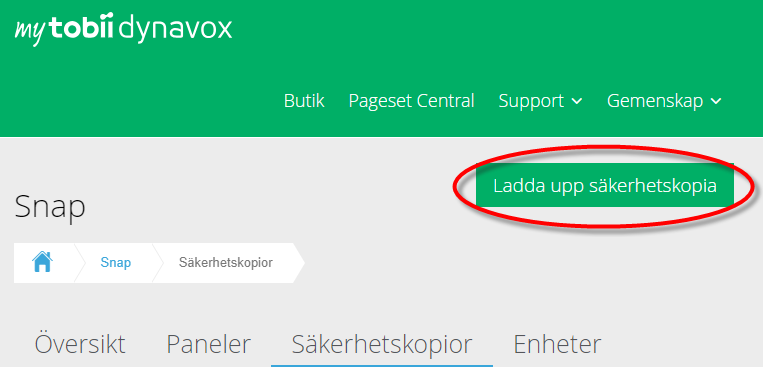
Lokalt säkerhetskopierade användarfiler kan också flyttas till myTobiiDynavox manuellt. Använd din webbläsare för att gå till myTobiiDynavox och logga in. Gå sedan till Snap > Säkerhetskopior och välj Ladda upp säkerhetskopia.
Säkerhetskopiera din TD Talk-användare
- Starta TD Talk (
 )
) - Välj ett av följande sätt att komma åt instrumentpanelen.
- Fokusera blicken under skärmen, i mitten av enheten där själva ögonstyrningen är placerad, eller direkt på ögonstyrningens yta.
- Svep uppåt från mellanslagstangenten.
- Knappen
 (Instrumentpanel) blir synlig nere i mitten av skärmen.
 - Välj knappen (Instrumentpanel) för att öppna Instrumentpanelen.
- Välj åtgärden
 (Inställningar) för att öppna inställningarna för TD Talk.
 - Leta efter ikonen
 (Logga in) i det övre vänstra hörnet av skärmen.
 - Använd tangentbordet för att skriva in ditt användarnamn i fältet Användarnamn.
- Använd tangentbordet för att skriva in ditt lösenord i fältet Lösenord.
- Välj knappen Logga in.
- Välj knappen Säkerhetskopiera.
- Datumet då säkerhetskopian skapas och från vilken enhet visas till vänster om knappen Säkerhetskopiera när en säkerhetskopia har gjorts.
- Välj knappen
 (Stäng) för att avsluta.
Rensa kreditkortsuppgifter
Informationen kan visa bilder från iOS, men anvisningarna gäller även för iPadOS.
Följ dessa anvisningar för att ta bort en betalningsmetod från ditt Apple-konto:
Språk | Länk |
Engelska | |
Tyska | |
Franska | |
Spanska | |
Holländska | |
Svenska | |
Norska | |
Danska | |
Förenklad kinesiska | |
Japanska | |
Italienska | |
Finska | |
Arabiska | |
Bulgariska | |
Polska | |
Slovenska | |
Estniska | |
Portugisiska | |
Kroatiska | |
Isländska | |
Hebreiska |
Valfritt: Skriv ut dina TD Snap-sidor för fortsatt kommunikation
Medan din enhet är på reparation är det bra att ha utskrivna kommunikationskartor till hands. Rekommenderade sidor att skriva ut; tangentbord, basord, snabbord samt de sidor som du oftast använder.
Om du inte har någon skrivare ansluten till din enhet kan du följa stegen nedan för att spara PDF-filerna till iCloud eller via e-post, eller skicka dem till dig själv via AirDrop för att skriva ut dem från en annan enhet.
Färdiga kommunikationskartor som går att skriva ut finns också att ladda ner i avsnittet Resurser
- Tryck på knappen Redigera.
- Välj fliken Sida.
- Välj
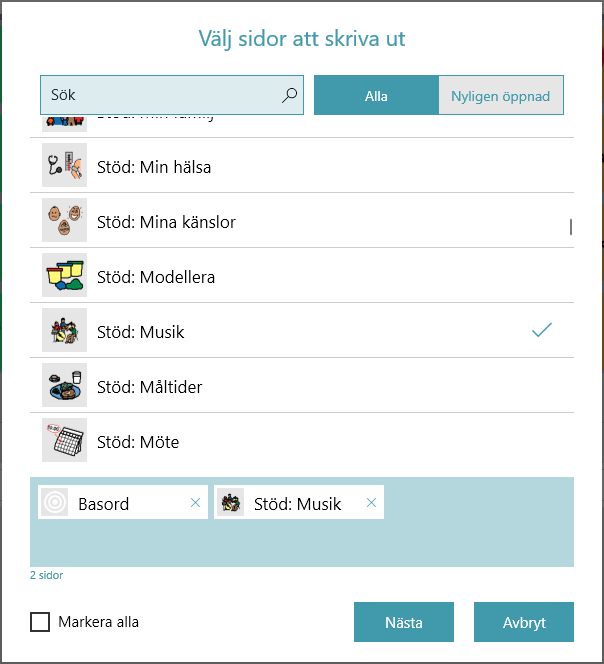
 Skriv ut i verktygsfältet för redigering till höger på skärmen. Dialogrutan Välj sidor att skriva ut öppnas.
 - Du kan också skriva ut från avsnittet Skriv ut sidor på fliken Sida.
- Den aktuella sidan läggs till i utskriftskön som standard. Välj ytterligare sidor från listan för att lägga till dem i utskriftskön.
- Skriv i fältet Sök för att söka på sidnamn.
- Lägg till alla sidor från det aktuella sökresultatet i utskriftskön genom att markera Välj alla.
- Om du markerar Välj alla och sedan avmarkerar Välj alla så nollställs utskriftskön.
- Ta bort sidor från utskriftskön genom att klicka på X intill sidans namn.
- Klicka på Nästa när alla önskade sidor lagts till i utskriftskön.
- Välj utskriftsalternativ. Förhandsgranskningen för sidan uppdateras för att visa de aktuella inställningarna.
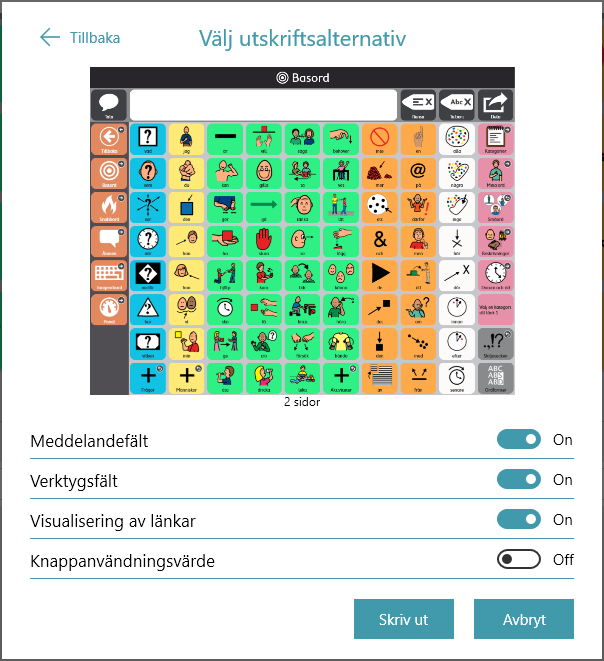
- Meddelandefält: Inaktivera denna inställning för att dölja meddelandefältet på de utskrivna sidorna.
- Verktygsfält: Inaktivera denna inställning för att dölja verktygsfältet på de utskrivna sidorna.
- Länkvisning: Inaktivera denna inställning för att dölja länkikonerna på länkknapparna på de utskrivna sidorna.
- Knappanvändningsvärde: Aktivera denna inställning för att på de utskrivna sidorna visa hur många gånger den aktuella knappen har använts. OBS! Dataspårning måste vara aktiverad för att knappanvändningsvärde ska visas.
- Klicka på Skriv ut när du har valt dina utskriftsalternativ.
- Skriv ut eller spara som PDF.
- Skicka till skrivaren: Välj din skrivare, ange önskade inställningar och klicka sedan på Skriv ut.
- Spara som PDF: Välj
 Dela och välj sedan ett alternativ för att skicka PDF-filen till dig själv via AirDrop, Meddelanden eller Mail. Du kan också välja “Spara i Filer” för att spara den på din iCloud-enhet. Öppna din PDF-fil på en annan enhet med utskriftsfunktionen och skriv ut.
Valfritt: Skriv ut sidor från TD Talk för kommunikation
Se till att din AirPrint-kompatibla skrivare och din TD Navio är anslutna till samma Wi-Fi-nätverk.
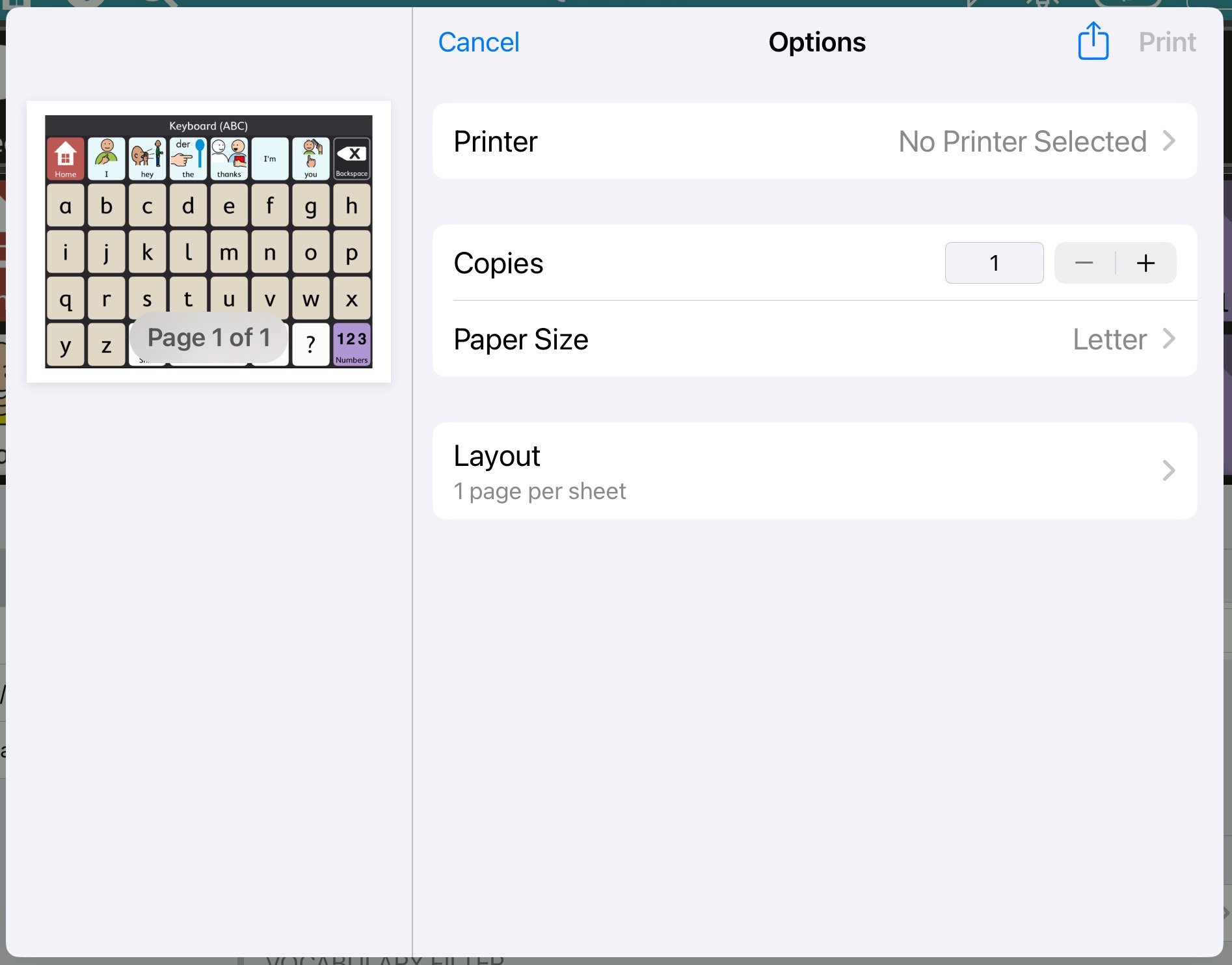
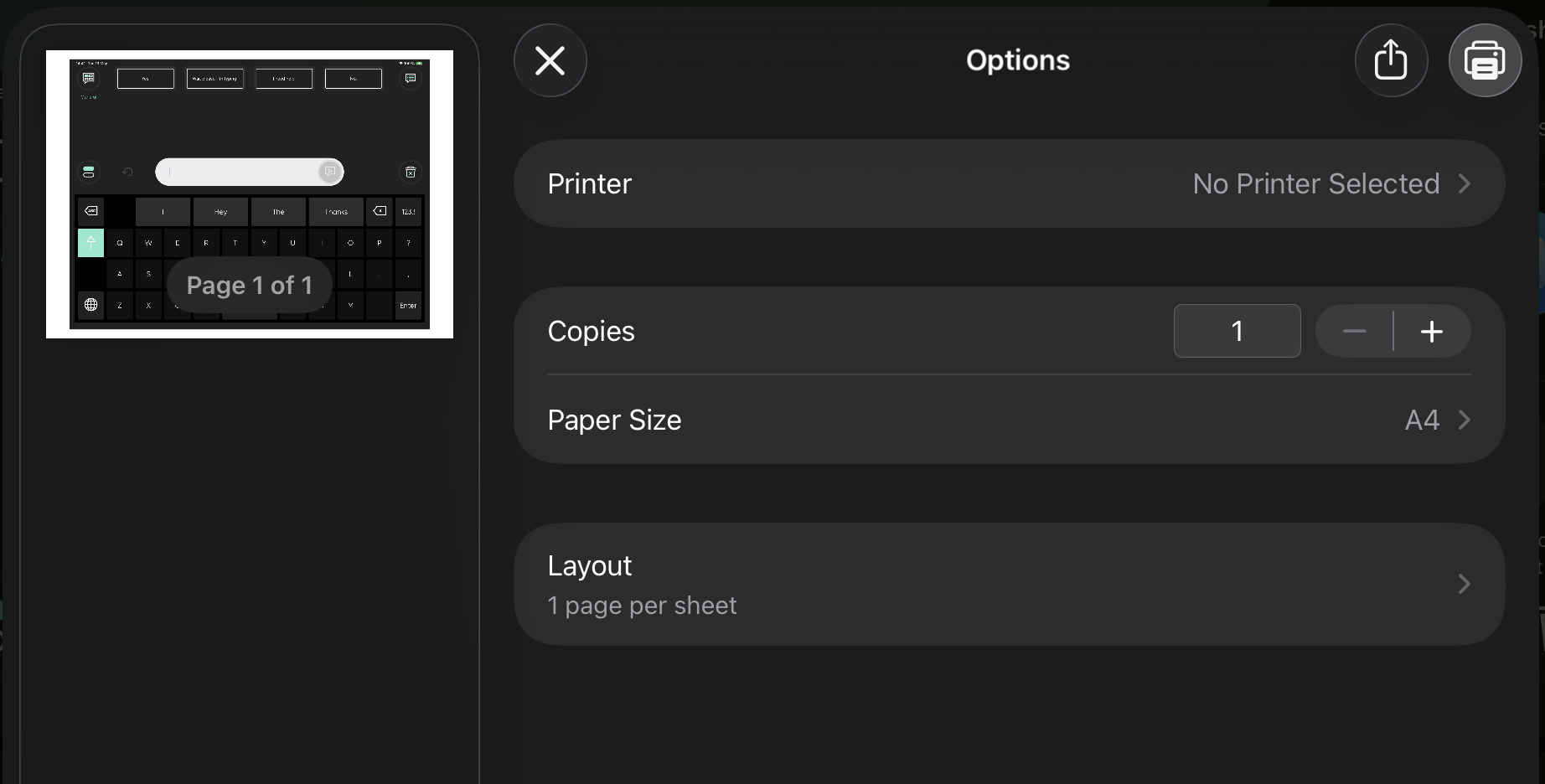
Gör så här för att skriva ut från TD Talk:
- I TD Talk, gå till sidan du vill skriva ut.
- Tryck samtidigt på strömbrytaren och volym upp- eller volym ned-knappen.
- Markera det nya lilla fönstret med skärmdumpen i skärmens nedre vänstra hörn.
- Tryck på knappen
 (Dela).
 - Klicka på knappen
 (Skriv ut).
 - Skriv ut eller spara som PDF.
- Skicka till skrivaren: Välj din skrivare, ange önskade inställningar och välj sedan (Skriv ut) .
- Spara som PDF: Välj (Dela) och välj sedan ett alternativ för att skicka PDF-filen till dig själv via AirDrop, Meddelanden eller Mail. Du kan också välja “Spara i Filer” för att spara den på din iCloud-enhet. Öppna din PDF-fil på en annan enhet med utskriftsfunktionen och skriv ut.
Valfritt: Ladda ner appar till en tillfällig enhet
Om du har en annan kompatibel enhet, till exempel en iPad, kan du ladda ner dina kommunikationsappar där och återställa dina säkerhetskopierade användardata. På så sätt kan du fortsätta kommunicera medan din TD Navio är på reparation.
Ladda ner TD Snap
- Öppna App Store (
 ) från startsida
 - Välj fliken Sök
- Sök efter TD Snap (
 )
) - Klicka på knappen Hämta bredvid appen TD Snap.
- Klicka på knappen Installera.
- Ange lösenordet till ditt Apple-ID.
- Klicka på knappen Bekräfta.
- Klicka på knappen Öppna när nedladdningen är klar.
Ladda ner TD Talk
- Öppna App Store () från startsida
- Välj fliken Sök
- Sök efter TD Talk ()
- Klicka på knappen ”Hämta” bredvid appen TD Talk.
- Klicka på knappen Installera.
- Ange lösenordet till ditt Apple-ID.
- Klicka på knappen Bekräfta.
- Klicka på knappen Öppna när nedladdningen är klar.
Återställ din TD Snap-användare
Innan du utför stegen nedan ska du i TD Snap gå till Redigera > Användare > myTobiiDynavox-konto och logga in med dina inloggningsuppgifter för myTobiiDynavox. Detta gör att du kan använda röststyrning på enheten med hjälp av någon av de licenser som följer med din TD Navio.
För att hantera dina licenser går du till myTobiiDynavox.com, loggar in och väljer Mitt konto > Licenser.
Återställa en användare från myTobiiDynavox
- Tryck på knappen Redigera.
- Välj fliken Användare.
- Välj pilen till höger om den aktuella användaren.
- Välj Ny användare.
- Välj Återställ befintlig användare.
- Om du inte är inloggad på myTobiiDynavox anger du din e-post och ditt lösenord och väljer sedan Nästa.
- Välj en säkerhetskopierad användarfil i listan och välj sedan Nästa.
Återställa en användare från en lokal fil
OBS! Innan du går vidare med stegen nedan behöver du först kopiera din .sub‑säkerhetskopia till mappen: Filer > På min iPad > TD Snap > UserBackups
- Tryck på knappen Redigera.
- Välj fliken Användare.
- Välj pilen till höger om den aktuella användaren.
- Välj Ny användare.
- Välj Återställ befintlig användare.
- Välj Återställ från en lokal fil.
- Välj en säkerhetskopia av en användare från listan och välj sedan Återställ användare.
Återställ din TD Talk-användare
- Fokusera blicken under skärmen, i mitten av enheten där själva ögonstyrningen är placerad, eller direkt på ögonstyrningens yta.
- Knappen (Instrumentpanel) blir synlig nere i mitten av skärmen.
- Välj knappen (Instrumentpanel) för att öppna Instrumentpanelen.
- Välj åtgärden (Inställningar) för att öppna inställningarna för TD Talk.
- Leta efter ikonen (Logga in) i det övre vänstra hörnet av skärmen.
- Använd tangentbordet för att skriva in ditt användarnamn i fältet Användarnamn.
- Använd tangentbordet för att skriva in ditt lösenord i fältet Lösenord.
- Välj knappen Logga in.
- Välj knappen Återställning.
- Datumet för återställningen visas till vänster om knappen Återställ när en återställning har gjorts.
- Välj knappen (Stäng) för att avsluta.