准备
本文件介绍了如何为您的 TD Navio Midi 或 TD Navio Maxi 召回维修做好准备。请按照说明备份您的设备和通讯应用数据,保护您的个人信息,并准备备用通讯方式。
完成“准备”部分中的步骤后,请继续 启动修复流程
如果您需要帮助,请联系客服。我们知道这需要时间和精力,我们随时准备为您提供帮助。
注意

防止数据丢失
在维修过程中,您的设备可能会被重置。如果进行重置,设备上的所有个人数据和设置都将被清除。用户在将设备送修前,有责任备份设备数据。如果不这样做,可能会导致数据永久丢失。请仔细按照本文档中的步骤备份您的设备。
记录用户账户信息
- 记下您的 Apple ID 和密码。
- 记下您的 myTobiiDynavox 登录名和密码。
如何创建 myTobiiDynavox 账户?
前往“创建 myTobiiDynavox 账户”页面,创建您的 myTobiiDynavox 账户。
使用 iPadOS 备份您的 TD Navio
虽然信息中显示的可能是 iOS 的截图,但操作步骤对 iPadOS 同样适用。
设备备份会复制您的设备信息,包括个人文件、应用程序、照片和设置。重置设备后,您可以使用备份文件将设备恢复到之前的状态。要备份您的 TD Navio,请按照以下说明操作:
语言 | 链接 |
英语 | |
德语 | |
法语 | |
西班牙语 | |
荷兰语 | |
瑞典语 | |
挪威语 | |
丹麦语 | |
简体中文 | |
日语 | |
意大利语 | |
芬兰语 | |
阿拉伯语 | |
保加利亚语 | |
波兰语 | |
斯洛文尼亚语 | |
爱沙尼亚语 | |
葡萄牙语 | |
克罗地亚语 | |
冰岛语 | |
希伯来语 |
另见
将您的 TD Navio 连接到 Wi-Fi
虽然信息中显示的可能是 iOS 的截图,但操作步骤对 iPadOS 同样适用。
要将您的 TD Navio 连接到 Wi-Fi,请按照以下说明操作:
语言 | 链接 |
英语 | |
德语 | |
法语 | |
西班牙语 | |
荷兰语 | |
瑞典语 | |
挪威语 | |
丹麦语 | |
简体中文 | |
日语 | |
意大利语 | |
芬兰语 | |
阿拉伯语 | |
保加利亚语 | |
波兰语 | |
斯洛文尼亚语 | |
爱沙尼亚语 | |
葡萄牙语 | |
克罗地亚语 | |
冰岛语 | |
希伯来语 |
备份您的 TD Snap 用户
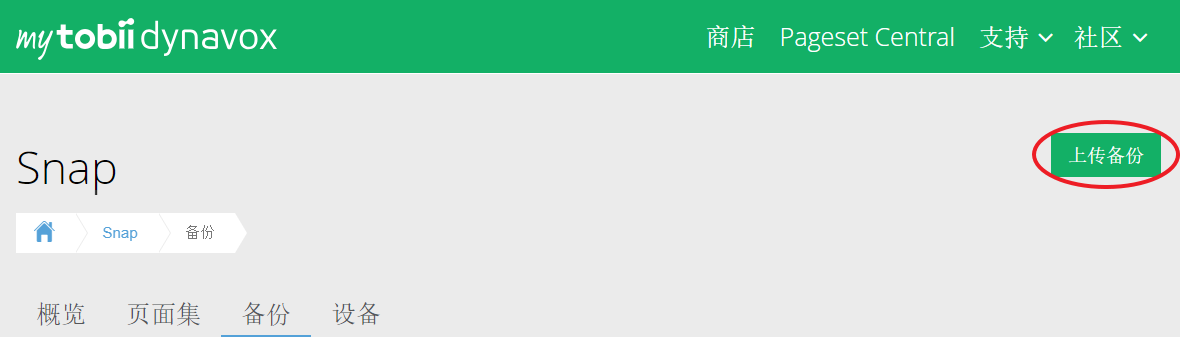
返回 myTobiiDynavox(推荐)
- 选择
 进入编辑模式。
 - 从编辑窗口顶部选择 “用户” 选项卡。
- “用户”下方的【当前用户】条目。
- 选择您想要备份用户名称旁的
 备份按钮。
备份按钮。 - 选择备份至 myTobiiDynavox。
- 如果您目前未登录您的 myTobiiDynavox 账户,那么现在将会提示您登录。
- 为您的用户备份文件输入一个名称,然后选择下一步。
- 在文件名中包含备份日期可能很有帮助。
- 选择 “完成”。
备份至本地文件
- 选择 进入编辑模式。
- 从编辑窗口顶部选择 “用户” 选项卡。
- “用户”下方的【当前用户】条目。
- 选择您想要备份用户名称旁的备份按钮。
- 选择备份至本地文件。
- 输入备份文件的名称。
- 选择 “备份”。
- 将备份文件从“文件”>“我的iPad”>“TD Snap”>“UserBackups”移动或复制到云存储或另一台设备上。
备份您的 TD Talk 用户
- 启动 TD Talk (
 )
) - 请选择以下任一方式访问仪表盘。
- 持续注视位于屏幕下方的眼控仪的中间区域。
- 从空格键处向上滑动。
- 屏幕中间偏下的位置将显示
 (仪表盘)按钮。
 - 点击 (仪表盘)按钮以打开仪表盘。
- 选择
 (设置)操作以打开 TD Talk 设置。
 - 在屏幕左上角查找
 (登录)图标。
 - 使用键盘在“用户名”字段中输入您的用户名。
- 使用键盘在“密码”字段中输入您的密码。
- 点击登录按钮。
- 点击“备份”按钮。
- 完成备份后,“备份”按钮左侧将显示备份的日期以及备份来源的设备。
- 点击
 (关闭)按钮以退出。
清除信用卡信息
虽然信息中显示的可能是 iOS 的截图,但操作步骤对 iPadOS 同样适用。
若要从您的 Apple 账户中移除支付方式,请按照以下说明操作:
语言 | 链接 |
英语 | |
德语 | |
法语 | |
西班牙语 | |
荷兰语 | |
瑞典语 | |
挪威语 | |
丹麦语 | |
简体中文 | |
日语 | |
意大利语 | |
芬兰语 | |
阿拉伯语 | |
保加利亚语 | |
波兰语 | |
斯洛文尼亚语 | |
爱沙尼亚语 | |
葡萄牙语 | |
克罗地亚语 | |
冰岛语 | |
希伯来语 |
可选:打印 TD Snap 页面以用于沟通
在设备维修期间,备好打印好的沟通板会很有帮助。建议打印的页面:键盘、核心词汇、快速练习以及您最常使用的主题页面。
如果您的设备未连接打印机,请按照以下步骤将 PDF 文件保存到 iCloud 或电子邮件中,或者通过 AirDrop 发送给您自己,以便在另一台设备上打印。
资源 部分中还提供现成的可打印沟通板供下载
- 选择 进入编辑模式。
- 从编辑窗口顶部选择“页面”选项卡。
- 在位于屏幕右侧的编辑工具栏中选择
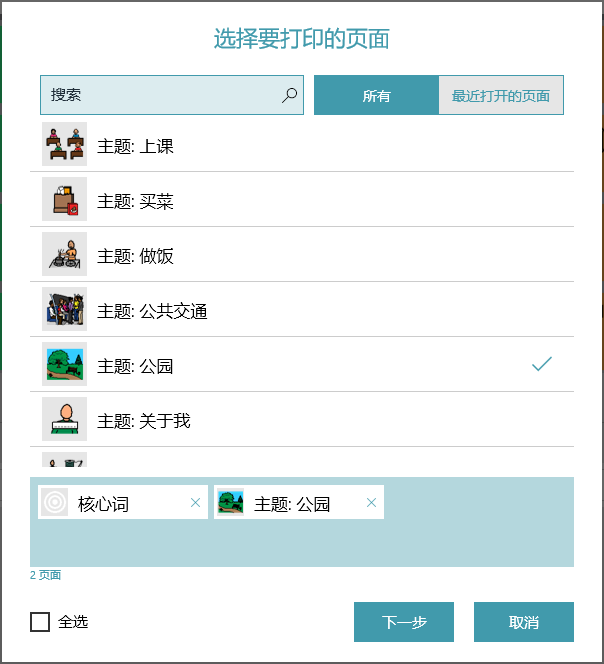
 打印。“选择要打印的页面”对话框打开。
 - 也可从“页面”选项卡左侧菜单中选择“打印页面”,然后选择“打印”。
- 默认情况下将当前页面添加至打印队列中。从列表中选择其他页面,将其添加至打印队列中。
- 在“搜索”文本框内输入关键字,按页面名称进行搜索。
- 如要将当前搜索结果内的所有页面添加至打印队列,请勾选“全选”。
- 若取消勾选“全选”,则打印队列将重置。
- 如要将指定页面从打印队列中删除,选择位于页面名称旁的 X。
- 在将所需页面添加至打印队列之后,选择“下一步”。
- 选择打印选项。页面预览将实时更新,以体现当前设置。
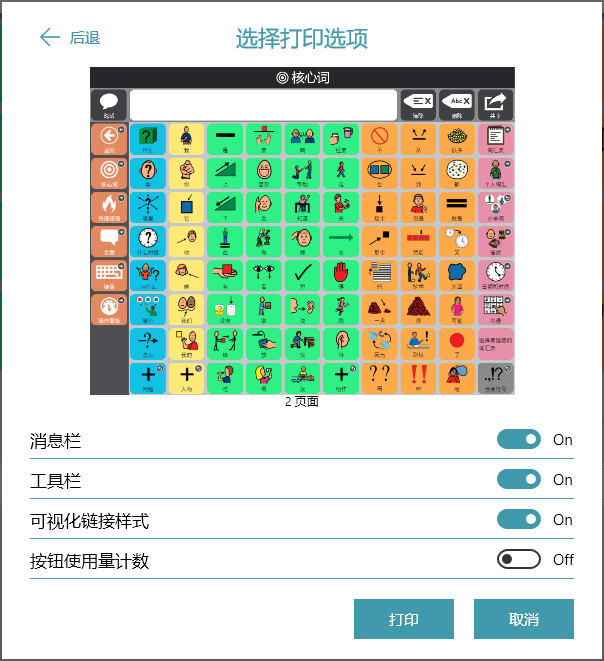
- 消息栏:禁用此设置,在打印页面上隐藏消息栏。
- 工具栏:禁用此设置,在打印页面上隐藏工具栏。
- 链接可视化:禁用此设置,在打印页面上隐藏链接按钮上的链接指示图标。
- 按钮使用量计数:在打印页面上显示按钮当前被使用的次数。注意:必须启用“数据跟踪”才能看到按钮使用次数。
- 完成选择打印选项后,选择“打印”。
- 打印或另存为 PDF。
- 发送至打印机:选择打印机并配置所需设置,然后点击“打印”。
- 另存为 PDF:选择
 “共享”,然后选择通过 AirDrop、信息或邮件将 PDF 发送给自己,或者选择“保存到文件”将其保存到 iCloud 云盘。使用另一台具备打印功能的设备打开该 PDF 文件并进行打印。
可选:打印 TD Talk 页面以便沟通
请确保将支持 AirPrint 的打印机和 TD Navio 连接到同一个 Wi-Fi 网络。
若要从 TD Talk 打印,请按照以下步骤操作。
- 在 TD Talk 中转到要打印的页面。
- 同时按下电源键和音量 + 键或音量 - 键。
- 选择屏幕左下角含有屏幕截图的新弹出小窗口。
- 点击
 (分享)按钮。
 - 点击
 (打印)按钮。
 - 打印或另存为 PDF。
- 发送至打印机:选择打印机并配置所需设置,然后点击 (打印)。
- 另存为 PDF:选择 (分享),然后选择通过 AirDrop、信息或邮件将 PDF 发送给自己,或者选择“保存到文件”将其保存到 iCloud 云盘。使用另一台具备打印功能的设备打开该 PDF 文件并进行打印。
可选:将应用下载到临时设备上
如果您手头还有其他兼容设备(例如 iPad),可以下载通讯应用并恢复已备份的用户数据,这样,在 TD Navio 维修期间,您仍可继续使用通讯功能。
下载 TD Snap
- 在主屏幕上,打开 App Store (
 )
) - 选择“搜索”选项卡
- 搜索 TD Snap (
 )
) - 点击 TD Snap 应用旁边的“获取”按钮。
- 点击“安装”按钮。
- 输入您的 Apple ID 密码。
- 点击“确认”按钮。
- 下载完成后,点击“打开”按钮。
下载 TD Talk
- 在主屏幕上,打开 App Store ()
- 选择“搜索”选项卡
- 搜索 TD Talk ()
- 点击 TD Talk 应用旁边的“获取”按钮。
- 点击“安装”按钮。
- 输入您的 Apple ID 密码。
- 点击“确认”按钮。
- 下载完成后,点击“打开”按钮。
还原您的 TD Snap 用户
在执行以下步骤之前,请在 TD Snap 中依次点击“编辑”>“用户”>“myTobiiDynavox 账户”,并使用您的 myTobiiDynavox 账号和密码登录。这将使该设备能够通过您的 TD Navio 附带的配套许可证之一启用语音功能。
要管理您的配套许可证,请访问 myTobiiDynavox.com,在登录后选择“我的账户”>“许可证”。
从 myTobiiDynavox 恢复用户
- 选择 进入编辑模式。
- 从编辑窗口顶部选择 “用户” 选项卡。
- “用户”下方的【当前用户】条目。
- 选择 “新建用户”。
- 选择 “恢复现有用户”。
- 如果您目前未登录 myTobiiDynavox,请输入您的电子邮件与密码,然后选择 下一步。
- 从列表中选择一个用户备份文件,然后选择 下一步。
从本地文件恢复用户
注意:在执行以下步骤之前,您必须将 .sub 备份文件复制到“文件”>“我的 iPad”>“TD Snap”>“UserBackups”中
- 选择 进入编辑模式。
- 从编辑窗口顶部选择 “用户” 选项卡。
- “用户”下方的【当前用户】条目。
- 选择 “新建用户”。
- 选择 “恢复现有用户”。
- 选择“从本地文件恢复”。
- 从列表中选择一个用户备份文件,然后选择“还原用户”。
还原您的 TD Talk 用户
- 持续注视位于屏幕下方的眼控仪的中间区域。
- 屏幕中间偏下的位置将显示 (仪表盘)按钮。
- 点击 (仪表盘)按钮以打开仪表盘。
- 选择 (设置)操作以打开 TD Talk 设置。
- 在屏幕左上角查找 (登录)图标。
- 使用键盘在“用户名”字段中输入您的用户名。
- 使用键盘在“密码”字段中输入您的密码。
- 点击登录按钮。
- 点击“还原”按钮。
- 执行还原操作时,还原日期将显示在“还原”按钮的左侧。
- 点击 (关闭)按钮以退出。